Afficher un Mode Maintenance sur WordPress : Méthodes Simples et Efficaces
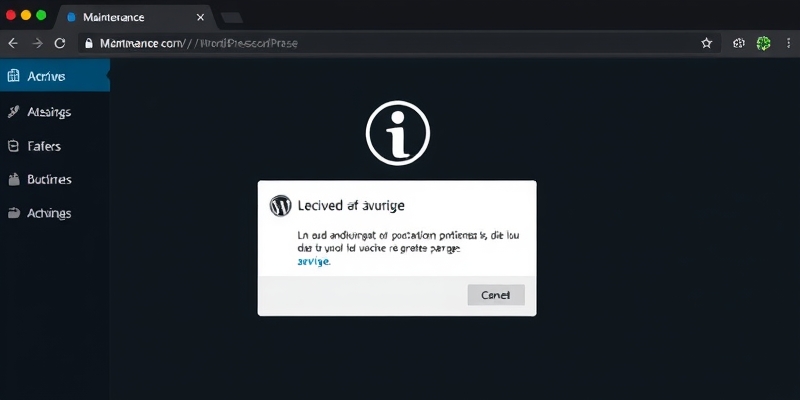
Votre site WordPress a besoin d’une mise à jour, d’une refonte ou d’une correction technique ? Plutôt que de laisser vos visiteurs tomber sur une page d’erreur ou un contenu en cours de modification, le mode maintenance est la solution idéale. Mais comment l’activer sans perdre en visibilité ni en expérience utilisateur ?
Dans cet article, nous explorons les différentes méthodes pour afficher un écran de maintenance sur WordPress, des plugins dédiés aux solutions manuelles. Vous découvrirez aussi comment personnaliser ce mode pour qu’il reflète l’identité de votre marque tout en rassurant vos visiteurs.
Pourquoi activer le mode maintenance sur WordPress ?
Éviter les erreurs et les pages incomplètes
Lorsque vous travaillez sur votre site, certaines modifications peuvent entraîner des dysfonctionnements temporaires. Un plugin mal configuré, une mise à jour en cours ou une refonte graphique peut rendre certaines pages inaccessibles. Le mode maintenance permet d’éviter que vos visiteurs ne tombent sur des erreurs 404 ou des éléments cassés.
Protéger l’expérience utilisateur
Un site en construction ou en maintenance peut donner une mauvaise impression. En affichant un message clair et professionnel, vous montrez que vous prenez soin de votre audience et que les perturbations sont temporaires.
Optimiser le référencement (SEO)
Google et les autres moteurs de recherche pénalisent les sites qui affichent des erreurs ou des contenus incomplets. En activant le mode maintenance, vous évitez que les robots d’indexation ne crawlent des pages en cours de modification, ce qui pourrait nuire à votre classement.
Les différentes méthodes pour activer le mode maintenance
1. Utiliser un plugin dédié
La solution la plus simple et la plus courante consiste à utiliser un plugin WordPress spécialisé. Voici les meilleures options disponibles :
a. WP Maintenance Mode
WP Maintenance Mode est l’un des plugins les plus populaires pour activer un écran de maintenance personnalisable. Voici comment l’utiliser :
- Installation : Allez dans Extensions > Ajouter, recherchez « WP Maintenance Mode » et installez-le.
- Activation : Une fois activé, rendez-vous dans Réglages > WP Maintenance Mode.
- Personnalisation :
- Choisissez un design parmi les templates proposés.
- Ajoutez un message personnalisé (ex : « Nous revenons bientôt ! »).
- Intégrez un compte à rebours pour informer de la durée estimée.
- Activez un formulaire de contact pour rester joignable.
- Exclusion des utilisateurs connectés : Vous pouvez autoriser l’accès au site pour les administrateurs tout en bloquant les visiteurs.
b. Coming Soon Page & Maintenance Mode by SeedProd
SeedProd est une alternative puissante qui offre des fonctionnalités avancées :
- Design professionnel : Des centaines de templates prêts à l’emploi.
- Intégration avec les outils marketing : Connectez-le à Mailchimp, HubSpot ou d’autres services pour capturer des leads.
- Mode « Coming Soon » : Idéal pour les sites en pré-lancement.
- Personnalisation avancée : Glissez-déposez des éléments pour créer une page unique.
c. LightStart (anciennement WP Maintenance Mode)
Une autre option légère et efficace, avec des fonctionnalités similaires :
- Personnalisation du texte et des couleurs.
- Intégration de réseaux sociaux.
- Option pour exclure certaines pages de la maintenance.
2. Activer le mode maintenance manuellement
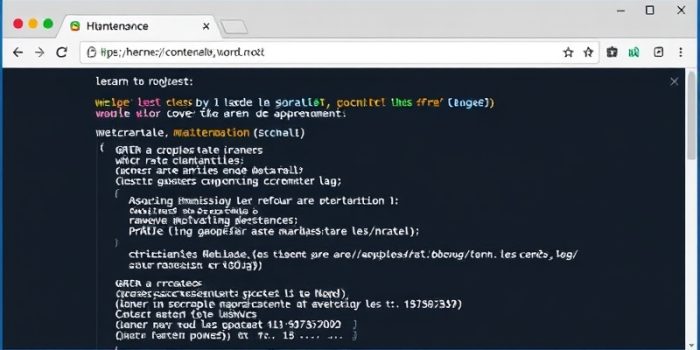
Si vous préférez éviter les plugins, vous pouvez activer le mode maintenance en modifiant le fichier .htaccess ou en ajoutant un code dans le fichier functions.php de votre thème.
a. Via le fichier functions.php
Ajoutez ce code dans le fichier functions.php de votre thème enfant (pour éviter les pertes lors des mises à jour) :
Conclusion : Quelle méthode choisir ?
Afficher un mode maintenance sur WordPress est essentiel pour préserver l’expérience utilisateur et le référencement de votre site. Selon vos besoins, vous pouvez opter pour :
- Un plugin : Idéal pour une solution rapide et personnalisable (ex : WP Maintenance Mode, SeedProd).
- Une méthode manuelle : Pour les utilisateurs avancés qui préfèrent éviter les plugins.
- Les fonctionnalités natives : Pour les mises à jour automatiques, mais avec peu de personnalisation.
Quelle que soit la méthode choisie, n’oubliez pas de personnaliser votre page de maintenance pour qu’elle reflète l’identité de votre marque et rassure vos visiteurs.
Et vous, quelle méthode utilisez-vous pour afficher un mode maintenance sur WordPress ? Partagez vos astuces en commentaire ou posez vos questions si vous avez besoin d’aide !
Si cet article vous a été utile, n’hésitez pas à le partager avec d’autres utilisateurs WordPress. Pour aller plus loin, découvrez nos autres ressources sur l’optimisation et la gestion de votre site.
Conclusion
Activer un mode maintenance sur WordPress est une étape clé pour garantir une expérience utilisateur optimale et préserver votre référencement. Que vous optiez pour un plugin intuitif comme WP Maintenance Mode ou une solution manuelle, l’important est de communiquer clairement avec vos visiteurs et de protéger votre site pendant les modifications.
Besoin d’aide pour configurer votre mode maintenance ou personnaliser votre page ? Nos experts sont à votre disposition pour vous accompagner. Contactez-nous dès maintenant au 09 77 29 09 69 et sécurisez votre site en toute sérénité !