
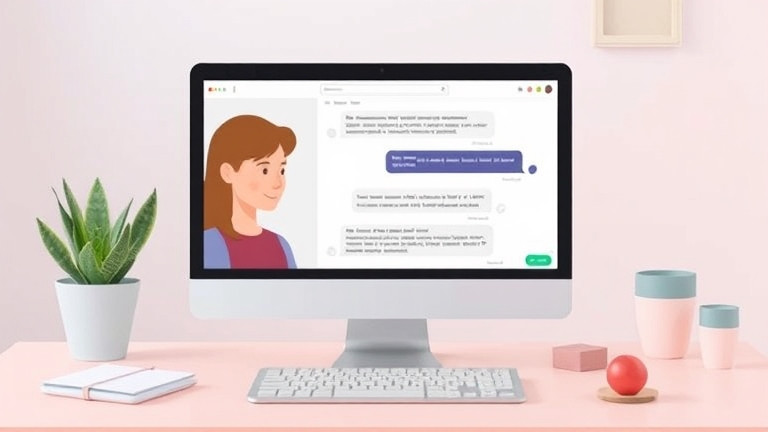
Vous gérez un site WordPress et souhaitez améliorer l’engagement avec vos visiteurs ? Un chat en direct est la solution idéale pour répondre instantanément aux questions, guider les clients ou collecter des leads. Mais avec des dizaines de plugins disponibles, comment choisir celui qui correspond à vos besoins ? Ce guide vous accompagne pas à pas pour installer et configurer le meilleur outil, en évitant les pièges courants.
Pré-requis et vision d’ensemble
Avant de commencer, assurez-vous d’avoir :
- Un site WordPress (version 5.0 ou supérieure recommandée)
- Un hébergement performant (évitez les solutions gratuites pour un chat fluide)
- Un compte administrateur
- Un peu de temps pour configurer les paramètres
Voici un aperçu des solutions les plus populaires :
Plugin Prix Points forts Points faibles WP Live Chat Support Gratuit (version premium disponible) Simple à utiliser, personnalisable Fonctionnalités limitées en version gratuite Tawk.to Gratuit (avec options payantes) Intégration facile, analytics avancés Interface parfois complexe LiveChat À partir de 16€/mois Très performant, support réactif Coût élevé pour les petites structures
Tutoriel pas-à-pas
Étape 1 : Choisir le bon plugin
Objectif : Sélectionner un plugin adapté à votre budget et à vos besoins.
- Rendez-vous dans Tableau de bord WordPress > Plugins > Ajouter
- Recherchez »live chat » dans la barre de recherche
- Comparez les plugins selon vos critères (prix, fonctionnalités, avis)
- Cliquez sur »Installer » puis »Activer » pour le plugin choisi
Vérification : Le plugin apparaît dans le menu latéral de WordPress.
Erreurs fréquentes :
- Choisir un plugin incompatible avec votre thème (vérifiez les avis)
- Négliger les besoins en ressources (certains plugins ralentissent le site)
Étape 2 : Configurer les paramètres de base
Objectif : Personnaliser l’apparence et le comportement du chat.
- Accédez aux paramètres du plugin (souvent dans Tableau de bord > Chat)
- Définissez les couleurs et le texte d’accueil
- Configurez les heures d’ouverture et les messages hors ligne
- Ajoutez des agents si nécessaire
Vérification : Testez le chat en mode visiteur pour valider l’affichage.
Erreurs fréquentes :
- Oublier de configurer le message hors ligne (perte de leads)
- Utiliser des couleurs trop criardes (mauvais impact UX)
Étape 3 : Intégrer le chat à votre site
Objectif : Placer le chat aux bons endroits pour maximiser son utilité.
- Allez dans les paramètres d’affichage du plugin
- Choisissez les pages où le chat doit apparaître (toutes les pages, certaines pages, etc.)
- Définissez la position (coin inférieur droit recommandé)
- Sauvegardez les modifications
Vérification : Vérifiez que le chat est visible sur les pages cibles.
Erreurs fréquentes :
- Placer le chat sur des pages non pertinentes (ex : page de contact)
- Négliger la compatibilité mobile (testez sur smartphone)
Bonnes pratiques / Optimisations
Pour un chat performant et sécurisé :
- Activez le SSL pour sécuriser les conversations
- Limitez les fonctionnalités inutiles pour améliorer les performances
- Utilisez des messages automatisés pour les questions fréquentes
- Sauvegardez les transcriptions pour le service client
FAQ ciblée
1. Quel plugin est le plus simple à utiliser ?
WP Live Chat Support est idéal pour les débutants grâce à son interface intuitive.
2. Peut-on utiliser un chat en direct sans plugin ?
Oui, mais cela nécessite des compétences en développement (intégration via JavaScript).
3. Comment éviter que le chat ne ralentisse mon site ?
Choisissez un plugin léger et désactivez les fonctionnalités inutiles.
4. Peut-on personnaliser complètement l’apparence du chat ?
Oui, la plupart des plugins premium offrent des options avancées de personnalisation.
5. Comment gérer plusieurs agents sur le chat ?
Créez des comptes utilisateurs WordPress avec des rôles spécifiques.
Conclusion
Un chat en direct bien configuré peut transformer votre relation client. Que vous choisissiez une solution gratuite ou premium, l’important est d’adapter l’outil à vos besoins spécifiques. Si vous avez besoin d’aide, contactez un webmaster sérieux qui va vous aider dans vos tâches de site internet. Voici le numéro de téléphone : 09 77 29 09 69.

Commentaires (3)




Merci pour cet article très utile ! Je vais justement mettre en place un chat en direct sur mon site WordPress, donc ce guide tombe à pic.
Merci pour cet article très utile ! Je viens de lancer mon site WordPress et je cherchais justement des conseils pour choisir un plugin de chat en direct.
Merci pour ce guide complet ! J’ai récemment installé un plugin de chat en direct sur mon site WordPress, mais je n’étais pas satisfait des performances. Votre article va m’aider à trouver une meilleure solution.