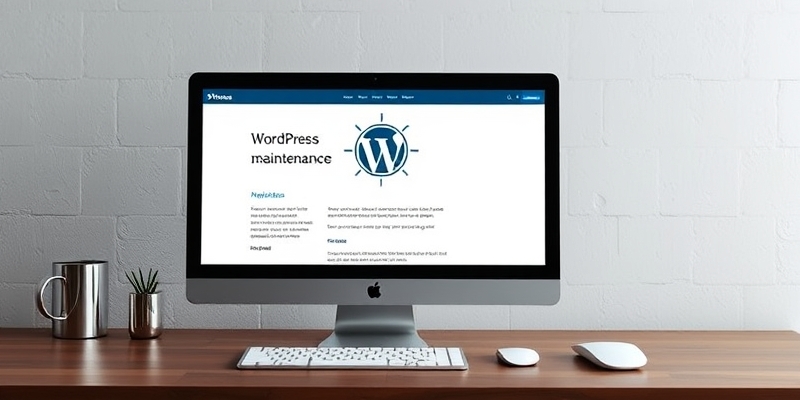
Créer une Page de Maintenance WordPress en HTML : Méthodes et Bonnes Pratiques
Vous souhaitez mettre votre site WordPress en maintenance sans recourir à un plugin ? Une page personnalisée en HTML est la solution idéale pour informer vos visiteurs tout en travaillant en arrière-plan. Que vous soyez développeur, webmaster ou propriétaire de site, maîtriser cette technique vous permettra de gérer les mises à jour, les corrections ou les refontes en toute sérénité.
Dans cet article, nous explorons toutes les méthodes pour créer une page de maintenance WordPress en HTML, des bases aux astuces avancées. Vous découvrirez comment l’intégrer efficacement, optimiser son référencement et éviter les pièges courants.
Pourquoi opter pour une page de maintenance en HTML ?
Une page de maintenance bien conçue offre plusieurs avantages :
- Professionnalisme : Une page personnalisée renforce la crédibilité de votre site, même en mode maintenance.
- SEO préservé : Contrairement à une erreur 404 ou une redirection mal gérée, une page de maintenance avec un code HTTP 503 signale aux moteurs de recherche que le site est temporairement indisponible.
- Flexibilité : Le HTML permet un contrôle total sur le design, les messages et les fonctionnalités (formulaire de contact, compte à rebours, etc.).
- Légèreté : Pas besoin de plugins supplémentaires, ce qui réduit les risques de conflits ou de ralentissements.
Méthode 1 : Créer une page de maintenance manuellement via le fichier .htaccess
Cette approche est idéale si vous souhaitez rediriger tous les visiteurs vers une page statique pendant la maintenance. Voici comment procéder :
Étape 1 : Créer le fichier HTML de maintenance
- Ouvrez un éditeur de code (VS Code, Sublime Text, Notepad++).
- Créez un fichier nommé `maintenance.html` avec le contenu suivant :
Site en maintenance | [Nom de votre site] body { font-family: Arial, sans-serif; text-align: center; padding: 50px; background-color: #f5f5f5; color: #333; } .container { max-width: 800px; margin: 0 auto; background: white; padding: 30px; border-radius: 10px; box-shadow: 0 0 10px rgba(0,0,0,0.1); } h1 { color: #2c3e50; } .countdown { font-size: 1.2em; margin: 20px 0; } .contact { margin-top: 20px; }
Notre site est en maintenance
Nous travaillons actuellement pour améliorer votre expérience. Merci de votre patience !
Retour prévu dans : quelques heures
Besoin d’assistance ? Contactez-nous à contact@votresite.com
// Script pour un compte à rebours (optionnel) function updateCountdown() { const now = new Date().getTime(); const targetDate = new Date(now + (6 60 60 1000)).getTime(); // 6 heures const distance = targetDate – now;
const hours = Math.floor((distance % (1000 60 60 24)) / (1000 60 60)); const minutes = Math.floor((distance % (1000 60 60)) / (1000 60)); const seconds = Math.floor((distance % (1000 60)) / 1000);
document.getElementById(« countdown »).innerHTML = hours + « h » + minutes + « m » + seconds + « s « ; } setInterval(updateCountdown, 1000);
Personnalisation possible :
- Ajoutez votre logo (« ).
- Intégrez un formulaire de contact (via un service externe comme Formspree).
- Modifiez les couleurs et la mise en page pour correspondre à votre charte graphique.
Étape 2 : Uploader le fichier sur votre serveur
- Connectez-vous à votre hébergement via FTP (FileZilla) ou le gestionnaire de fichiers de votre hébergeur (cPanel, Plesk, etc.).
- Placez le fichier `maintenance.html` à la racine de votre site (au même niveau que `wp-config.php`).
Étape 3 : Configurer le .htaccess pour rediriger les visiteurs
- Ouvrez le fichier `.htaccess` situé à la racine de votre site.
- Ajoutez ces lignes au début du fichier :
- WordPress affichera alors une page basique (peu personnalisable).
Conclusion : Quelle méthode choisir ?
Vous avez maintenant toutes les clés pour créer une page de maintenance WordPress en HTML, que ce soit via `.htaccess`, un thème enfant ou un plugin. Voici un récapitulatif pour vous aider à décider :
| Méthode | Avantages | Inconvénients | Idéal pour | |—————————|—————————————-|—————————————|————————————| | .htaccess + HTML | Léger, SEO-friendly, personnalisable | Nécessite des connaissances techniques | Développeurs, sites sans plugin | | Thème enfant | Intégré à WordPress, flexible | Plus complexe à mettre en place | Sites avec besoins avancés | | Plugin (WP Maintenance Mode) | Simple, gestion des IP, 503 automatique | Dépendance à un plugin | Débutants, maintenance rapide |
Prochaine étape :
- Testez la méthode qui vous convient sur un site de staging avant de l’appliquer en production.
- Personnalisez votre page pour qu’elle reflète l’identité de votre marque.
- Surveillez les logs après activation pour détecter d’éventuels problèmes.
Besoin d’aide pour implémenter une de ces solutions ? Partagez vos questions en commentaire ou consultez notre [ressource sur la gestion des sites WordPress](lien-vers-votre-article). 🚀
Conclusion
Créer une page de maintenance WordPress en HTML est une solution efficace pour maintenir une image professionnelle tout en travaillant sur votre site. Que vous optiez pour une méthode manuelle via le fichier .htaccess, un thème enfant ou un plugin, vous bénéficiez d’un contrôle total sur le design et le message transmis à vos visiteurs, tout en préservant votre référencement.
Avec les bonnes pratiques partagées dans cet article, vous pouvez désormais gérer vos périodes de maintenance en toute sérénité, sans perdre de trafic ni altérer l’expérience utilisateur. Une page bien conçue rassure vos visiteurs et renforce la crédibilité de votre site.
Besoin d’accompagnement pour mettre en place votre page de maintenance ? Nos experts sont à votre disposition pour vous guider et répondre à toutes vos questions. Contactez-nous dès maintenant au 09 77 29 09 69 pour un conseil personnalisé.