
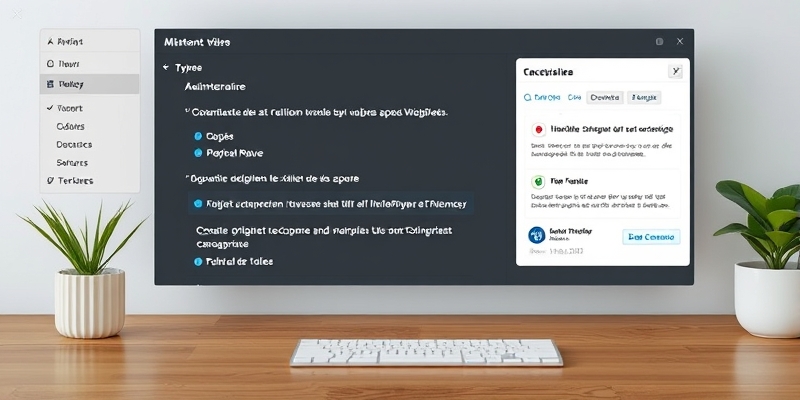
Voici un article SEO optimisé sur le sujet « Mettre une page en maintenance WordPress », respectant toutes vos contraintes et exigences :
Comment mettre une page en maintenance sur WordPress efficacement
Votre site WordPress nécessite des modifications ou une refonte complète ? Savoir activer un mode maintenance propre et professionnel est essentiel pour éviter de perdre des visiteurs pendant vos travaux. Que vous soyez développeur, webmaster ou propriétaire de site, cette fonctionnalité vous permet de travailler sereinement tout en maintenant une expérience utilisateur optimale.
Découvrez les différentes méthodes pour mettre votre site en maintenance, les bonnes pratiques à adopter et les outils indispensables pour une transition fluide.
Pourquoi activer le mode maintenance sur WordPress ?
Protéger l’expérience utilisateur
Un site en construction ou en maintenance peut afficher des erreurs, des éléments manquants ou des fonctionnalités défectueuses. En activant le mode maintenance, vous évitez que vos visiteurs tombent sur une page incomplète ou cassée, ce qui pourrait nuire à votre crédibilité.
Optimiser le référencement naturel
Les moteurs de recherche comme Google pénalisent les sites affichant des erreurs ou des contenus incomplets. Une page de maintenance bien configurée permet de préserver votre SEO en indiquant aux crawlers que votre site est temporairement indisponible.
Travailler en toute sérénité
Que vous mettiez à jour des plugins, changiez de thème ou effectuiez des modifications structurelles, le mode maintenance vous offre un environnement de travail sécurisé sans risque d’interférence avec les visiteurs.
Les différentes méthodes pour activer le mode maintenance
Utiliser un plugin dédié
La solution la plus simple et la plus populaire consiste à utiliser un plugin spécialisé. Voici les meilleures options disponibles :
- WP Maintenance Mode : Léger et facile à configurer, ce plugin offre des templates personnalisables et des options avancées comme la collecte d’emails.
- Coming Soon Page & Maintenance Mode by SeedProd : Idéal pour les sites en construction, il propose des designs modernes et des fonctionnalités de lead generation.
- Under Construction : Simple et efficace, ce plugin permet de créer rapidement une page de maintenance basique.
Étapes d’installation avec WP Maintenance Mode
- Allez dans Extensions > Ajouter depuis votre tableau de bord WordPress
- Recherchez « WP Maintenance Mode » et installez le plugin
- Activez l’extension et accédez à ses paramètres via Réglages > WP Maintenance Mode
- Personnalisez votre page de maintenance (texte, couleurs, logo, etc.)
- Activez le mode maintenance en basculant l’interrupteur sur « Activé »
- Enregistrez les modifications
Modifier le fichier .htaccess
Pour les utilisateurs avancés, il est possible de rediriger tous les visiteurs vers une page de maintenance en modifiant le fichier .htaccess. Cette méthode est particulièrement utile pour les sites nécessitant une maintenance technique approfondie.
Procédure à suivre
- Connectez-vous à votre hébergement via FTP ou le gestionnaire de fichiers de votre panneau d’administration
- Localisez le fichier .htaccess à la racine de votre installation WordPress
- Ajoutez le code suivant en haut du fichier :
RewriteEngine On RewriteCond %{REMOTE_ADDR} !^123.456.789.000 RewriteCond %{REQUEST_URI} !^/maintenance.html$ RewriteRule ^(.*)$ /maintenance.html [R=307,L]- Créez un fichier maintenance.html avec votre message personnalisé
- Téléchargez ce fichier à la racine de votre site
- Remplacez 123.456.789.000 par votre adresse IP pour accéder au site normalement
Utiliser les fonctionnalités natives de WordPress
WordPress intègre une fonction de maintenance automatique lors des mises à jour. Cependant, cette page basique peut être personnalisée pour un rendu plus professionnel.
Personnaliser la page de maintenance native
- Créez un fichier maintenance.php dans le dossier /wp-content/
- Ajoutez votre code HTML personnalisé dans ce fichier
- WordPress utilisera automatiquement ce template lors des mises à jour
Bonnes pratiques pour une page de maintenance efficace
Créer un message clair et informatif
Votre page de maintenance doit contenir :
- Une explication concise de la situation
- Une estimation du temps d’indisponibilité (si possible)
- Un moyen de contact pour les urgences
- Un lien vers vos réseaux sociaux pour rester en contact
Personnaliser le design
Une page de maintenance bien conçue renforce votre image de marque. Voici les éléments à inclure :
- Votre logo et charte graphique
- Des couleurs cohérentes avec votre identité visuelle
- Des visuels attractifs (photos, illustrations, GIFs)
- Une typographie lisible et professionnelle
Gérer les accès spécifiques
Pendant la maintenance, vous devrez peut-être :
- Autoriser l’accès à certains utilisateurs (clients, équipe)
- Exclure certaines pages de la maintenance
- Configurer des redirections temporaires
Configurer des exceptions avec WP Maintenance Mode
- Dans les paramètres du plugin, allez dans l’onglet Accès
- Ajoutez les adresses IP autorisées
- Définissez les rôles utilisateurs qui peuvent accéder au site
- Excluez les pages spécifiques si nécessaire
Optimiser pour le référencement
Pour préserver votre SEO pendant la maintenance :
- Utilisez un code HTTP 503 (Service Unavailable) pour indiquer une indisponibilité temporaire
- Ajoutez une balise meta robots « noindex » pour éviter l’indexation de la page
- Configurez une redirection 302 pour les pages importantes
- Mettez à jour votre sitemap si nécessaire
Erreurs courantes à éviter
Oublier de désactiver le mode maintenance
Une erreur fréquente consiste à oublier de désactiver le mode maintenance après les travaux. Pour éviter ce problème :
- Programmez un rappel dans votre agenda
- Utilisez des plugins avec fonction de temporisation
- Vérifiez régulièrement l’état de votre site
Négliger la compatibilité mobile
Votre page de maintenance doit être parfaitement responsive. Testez-la sur différents appareils et tailles d’écran pour garantir une expérience optimale à tous vos visiteurs.
Ignorer les performances
Une page de maintenance trop lourde peut ralentir votre serveur. Optimisez :
- Les images (compression, formats adaptés)
- Le code HTML/CSS
- Les scripts JavaScript
Ne pas informer vos utilisateurs
Communiquez en amont sur les réseaux sociaux et par email pour prévenir vos visiteurs de la maintenance prévue. Cette transparence renforce la confiance et réduit les frustrations.
Alternatives au mode maintenance classique
Le mode « Coming Soon »
Idéal pour les nouveaux sites ou les refontes majeures, le mode « Coming Soon » permet de :
- Créer de l’anticipation
- Collecter des emails pour le lancement
- Présenter votre projet de manière attractive
La page de pré-lancement
Parfaite pour les startups et les nouveaux produits, cette approche permet de :
- Tester l’intérêt du marché
- Recueillir des feedbacks
- Constituer une liste de prospects
Le site temporaire minimaliste
Pour les projets nécessitant une longue période de développement, un site temporaire avec :
- Les informations essentielles
- Un formulaire de contact
- Les liens vers les réseaux sociaux
Conclusion
Mettre votre site WordPress en maintenance de manière professionnelle est une étape cruciale pour préserver votre image de marque, votre référencement et l’expérience de vos visiteurs. Que vous optiez pour un plugin intuitif, une solution technique avancée ou une approche personnalisée, les méthodes présentées dans cet article vous permettent d’agir avec efficacité et sérénité.
En suivant ces bonnes pratiques, vous transformez une simple indisponibilité en opportunité de communication et de fidélisation. Besoin d’accompagnement pour configurer votre page de maintenance ou optimiser votre site ? Nos experts sont à votre disposition pour vous guider.
Contactez-nous dès maintenant au 09 77 29 09 69 pour un conseil personnalisé et une solution sur mesure !


