
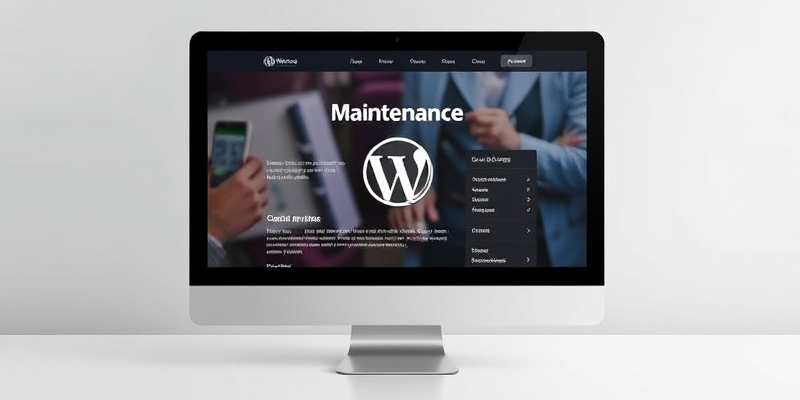
Créer une Page de Maintenance WordPress : Méthodes Simples et Efficaces
Une page de maintenance WordPress est essentielle pour informer vos visiteurs lorsque votre site est en cours de mise à jour, de réparation ou de refonte. Bien conçue, elle préserve l’expérience utilisateur et évite les frustrations. Mais comment la mettre en place sans compétences techniques avancées ?
Dans cet article, nous explorons les différentes méthodes pour créer une page de maintenance professionnelle, des plugins dédiés aux solutions manuelles. Vous découvrirez aussi les bonnes pratiques pour optimiser son design et son contenu.
Pourquoi une Page de Maintenance est Indispensable ?
Avant de plonger dans les solutions techniques, comprenons pourquoi une page de maintenance bien pensée est cruciale.
1. Améliorer l’Expérience Utilisateur
Un site en construction ou en maintenance peut générer de la confusion si aucune information n’est affichée. Une page dédiée rassure les visiteurs en leur expliquant :
- La raison de l’indisponibilité
- La durée estimée des travaux
- Un moyen de contact en cas d’urgence
2. Protéger votre Référencement (SEO)
Google et les autres moteurs de recherche pénalisent les sites qui affichent des erreurs 404 ou des pages vides. Une page de maintenance bien configurée :
- Renvoie un code HTTP 503 (Service Unavailable) pour indiquer une indisponibilité temporaire
- Évite les pertes de positionnement dans les résultats de recherche
3. Maintenir la Confiance des Visiteurs
Une page personnalisée avec un message clair montre que vous maîtrisez la situation. À l’inverse, une page blanche ou une erreur technique peut nuire à votre crédibilité.
Méthode 1 : Utiliser un Plugin WordPress pour une Page de Maintenance
La solution la plus simple pour les débutants est d’utiliser un plugin dédié. Voici les meilleurs outils et comment les configurer.
1. Les Meilleurs Plugins pour une Page de Maintenance
Plusieurs extensions WordPress permettent de créer une page de maintenance en quelques clics. En voici une sélection :
#### a. WP Maintenance Mode Fonctionnalités clés :
- Personnalisation avancée du design (couleurs, images, polices)
- Compte à rebours pour indiquer la durée des travaux
- Formulaire de contact intégré
- Accès restreint pour les administrateurs
Comment l’installer ?
- Allez dans Extensions > Ajouter et recherchez « WP Maintenance Mode »
- Installez et activez le plugin
- Rendez-vous dans Réglages > WP Maintenance Mode pour configurer votre page
#### b. Coming Soon Page & Maintenance Mode by SeedProd Fonctionnalités clés :
- Modèles prédéfinis professionnels
- Intégration avec les outils de marketing (Mailchimp, HubSpot)
- Mode « Coming Soon » pour les sites en pré-lancement
- Compatible avec les constructeurs de pages (Elementor, Divi)
Configuration rapide :
- Installez le plugin via Extensions > Ajouter
- Activez-le et accédez à SeedProd > Pages
- Choisissez un modèle et personnalisez-le
#### c. Under Construction Page Avantages :
- Léger et simple d’utilisation
- Options de personnalisation basiques mais efficaces
- Compatible avec la plupart des thèmes WordPress
Étapes d’installation :
- Téléchargez le plugin depuis le dépôt WordPress
- Activez-le et allez dans Réglages > Under Construction
- Activez le mode maintenance et configurez le message
2. Personnaliser votre Page de Maintenance avec un Plugin
Une fois le plugin installé, voici comment optimiser votre page :
#### a. Choisir un Design Adapté
- Utilisez un modèle responsive pour une bonne affichage sur mobile
- Ajoutez votre logo et vos couleurs de marque pour rester cohérent
- Intégrez une image de fond ou une illustration pertinente
#### b. Rédiger un Message Clair et Engageant Votre message doit : ✅ Expliquer la situation (ex: « Notre site est en maintenance pour améliorer votre expérience. ») ✅ Donner une estimation de durée (ex: « Nous serons de retour dans 2 heures. ») ✅ Proposer une alternative (ex: « Contactez-nous par email à contact@votresite.com »)
Exemple de message efficace : > « Bonjour ! Nous travaillons actuellement sur des améliorations pour vous offrir une meilleure expérience. Notre site sera de nouveau accessible sous peu. Merci de votre patience ! »
#### c. Ajouter un Compte à Rebours (Optionnel) Un compte à rebours crée un sentiment d’urgence et informe les visiteurs du temps restant. La plupart des plugins le proposent en option.
#### d. Intégrer un Formulaire de Contact Si votre site est indisponible pour une longue durée, un formulaire de contact permet aux visiteurs de vous joindre. Certains plugins comme SeedProd l’intègrent nativement.
Méthode 2 : Créer une Page de Maintenance Manuellement (Sans Plugin)
Si vous préférez éviter les plugins ou avez besoin d’une solution plus légère, vous pouvez créer une page de maintenance manuellement.
1. Créer un Fichier .maintenance dans WordPress
WordPress propose un mode maintenance natif qui affiche une page basique. Voici comment l’activer :
- Connectez-vous à votre hébergement via FTP (FileZilla) ou le gestionnaire de fichiers de votre hébergeur
- Accédez au dossier racine de votre site (où se trouve le fichier `wp-config.php`)
- Créez un fichier nommé `.maintenance` (avec le point au début)
- Ajoutez ce code dans le fichier :
- Enregistrez le fichier
⚠️ Attention : Cette méthode est technique et peut bloquer l’accès à votre site si mal configurée.
Bonnes Pratiques pour une Page de Maintenance Efficace
Une page de maintenance bien conçue va au-delà d’un simple message. Voici comment l’optimiser.
1. Design et UX : Rester Professionnel
- Utilisez votre charte graphique (couleurs, polices, logo)
- Évitez les pages trop chargées (un design épuré est plus efficace)
- Assurez-vous qu’elle soit responsive (testez sur mobile et tablette)
2. Contenu : Informer sans Frustrer
- Soyez transparent sur la raison de la maintenance
- Donnez une estimation de durée (même approximative)
- Proposez une alternative (email, réseaux sociaux, numéro de téléphone)
Exemple de structure :
- Titre accrocheur (« Site en Maintenance – Améliorations en Cours ! »)
- Message court et rassurant (« Nous travaillons pour vous offrir une meilleure expérience. »)
- Durée estimée (« Nous serons de retour dans 2 heures. »)
- Call-to-action (« Contactez-nous par email à support@votresite.com »)
3. SEO : Éviter les Pénalités
- Utilisez le code HTTP 503 pour indiquer une indisponibilité temporaire
- Ajoutez une balise meta robots pour bloquer l’indexation :
- Évitez les redirections 301 (elles indiquent un changement permanent)
4. Sécurité : Limiter l’Accès
- Excluez votre IP pour continuer à accéder au site
- Désactivez le mode maintenance dès que possible pour éviter les oublis
- Vérifiez les permissions pour que seuls les administrateurs puissent désactiver le mode
Comment Désactiver une Page de Maintenance ?
Une fois les travaux terminés, il est crucial de désactiver la page de maintenance pour rétablir l’accès à votre site.
1. Avec un Plugin
- Allez dans les réglages du plugin (ex: WP Maintenance Mode)
- Désactivez le mode maintenance
- Vérifiez que votre site est de nouveau accessible
2. Manuellement (Fichier .maintenance)
- Supprimez le fichier `.maintenance` via FTP ou le gestionnaire de fichiers
- Videz le cache de votre site si nécessaire
3. Via functions.php
- Supprimez le code ajouté dans `functions.php`
- Enregistrez les modifications
Conclusion : Quelle Méthode Choisir ?
Créer une page de maintenance WordPress peut se faire de plusieurs manières, selon vos compétences et vos besoins.
✅ Pour les débutants : Utilisez un plugin comme WP Maintenance Mode ou SeedProd pour une solution clé en main. ✅ Pour les utilisateurs intermédiaires : Optez pour une page personnalisée avec Elementor ou un fichier maintenance.php. ✅ Pour les développeurs : Préférez une solution manuelle via functions.php ou `.htaccess`.
Quelle que soit la méthode choisie, l’important est de : ✔ Informer clairement vos visiteurs ✔ Préserver votre SEO ✔ Maintenir une image professionnelle
Et vous, quelle méthode allez-vous utiliser pour votre page de maintenance ? Partagez vos retours en commentaire ou contactez-nous pour un accompagnement personnalisé !
🚀 Besoin d’aide pour configurer votre page de maintenance ? [Contactez nos experts WordPress](#) pour une solution sur mesure.
Conclusion
Créer une page de maintenance WordPress n’a jamais été aussi simple, que vous optiez pour un plugin intuitif ou une solution manuelle. En suivant les méthodes présentées, vous préservez l’expérience utilisateur, protégez votre référencement et maintenez la confiance de vos visiteurs. Une page bien conçue transforme une contrainte technique en opportunité de communication.
Besoin d’un accompagnement pour mettre en place une solution sur mesure ? Nos experts sont à votre disposition pour vous guider. Contactez-nous dès maintenant au 09 77 29 09 69 et assurez une transition fluide pour votre site.


