Voici un article SEO optimisé sur le sujet « WordPress Plugin WP Maintenance », structuré selon vos exigences et prêt à être publié sur WordPress.
WP Maintenance : Le Plugin WordPress Indispensable pour une Maintenance Sans Stress
Votre site WordPress nécessite une mise à jour, une refonte ou une correction technique ? Laisser vos visiteurs face à une page blanche ou à un message d’erreur peut nuire à votre crédibilité. Heureusement, le plugin WP Maintenance offre une solution élégante pour afficher une page de maintenance personnalisée tout en travaillant en coulisses. Simple, efficace et professionnel, ce plugin est devenu un incontournable pour les propriétaires de sites WordPress.
Dans cet article, nous explorons en détail les fonctionnalités, les avantages et les bonnes pratiques pour tirer le meilleur parti de WP Maintenance. Que vous soyez développeur, gestionnaire de site ou entrepreneur, découvrez comment transformer une période de maintenance en une opportunité de communication positive.
Pourquoi Utiliser un Plugin de Maintenance sur WordPress ?
La maintenance d’un site web est une étape cruciale, mais souvent négligée. Pourtant, elle peut avoir un impact significatif sur l’expérience utilisateur et le référencement. Voici pourquoi un plugin comme WP Maintenance est essentiel :
1. Préserver l’Expérience Utilisateur
Personne n’aime tomber sur une page d’erreur ou un site en construction. Une page de maintenance bien conçue informe vos visiteurs que le site est temporairement indisponible et leur donne une estimation du temps de retour. Cela évite la frustration et maintient une image professionnelle.
2. Protéger Votre Référencement (SEO)
Un site inaccessible pendant une longue période peut être pénalisé par les moteurs de recherche. En utilisant un plugin de maintenance, vous pouvez configurer une réponse HTTP 503 (Service Unavailable), signalant aux robots des moteurs de recherche que l’indisponibilité est temporaire. Cela préserve votre classement dans les résultats de recherche.
3. Communiquer Efficacement
Une page de maintenance n’est pas seulement un message d’indisponibilité. C’est aussi une opportunité de communiquer avec votre audience. Vous pouvez y inclure un formulaire de contact, des liens vers vos réseaux sociaux ou même une newsletter pour garder le contact avec vos visiteurs.
WP Maintenance : Présentation et Fonctionnalités Clés
Le plugin WP Maintenance est l’une des solutions les plus populaires pour gérer les périodes de maintenance sur WordPress. Léger, intuitif et riche en fonctionnalités, il permet de créer une page de maintenance personnalisée en quelques clics. Voici ce qui le distingue :
1. Installation et Configuration Rapide
L’installation de WP Maintenance est aussi simple que celle de n’importe quel autre plugin WordPress. Une fois activé, vous accédez à un tableau de bord intuitif où vous pouvez configurer votre page de maintenance en quelques minutes. Pas besoin de compétences techniques avancées : tout est conçu pour être accessible.
2. Personnalisation Avancée
Le plugin offre une multitude d’options pour personnaliser votre page de maintenance :
- Thèmes prédéfinis : Choisissez parmi plusieurs modèles prêts à l’emploi pour un rendu professionnel.
- Couleurs et polices : Adaptez la page à votre charte graphique en quelques clics.
- Images et vidéos : Ajoutez des visuels ou une vidéo pour capter l’attention de vos visiteurs.
- Texte personnalisé : Rédigez un message clair et engageant pour expliquer la situation.
3. Fonctionnalités Avancées
Au-delà de la personnalisation, WP Maintenance propose des fonctionnalités avancées pour répondre à des besoins spécifiques :
- Compte à rebours : Affichez une estimation du temps restant avant la remise en ligne du site.
- Formulaire de contact : Permettez à vos visiteurs de vous contacter même pendant la maintenance.
- Réseaux sociaux : Intégrez des liens vers vos profils sociaux pour maintenir l’engagement.
- Exclusion des utilisateurs connectés : Continuez à travailler sur votre site sans voir la page de maintenance.
- Mode « Coming Soon » : Utilisez le plugin pour annoncer un nouveau site ou une nouvelle fonctionnalité.
Comment Configurer WP Maintenance sur Votre Site WordPress ?
Configurer WP Maintenance est un jeu d’enfant, même pour les débutants. Voici un pas-à-pas pour mettre en place une page de maintenance efficace :
1. Installation du Plugin
Pour installer WP Maintenance, rendez-vous dans votre tableau de bord WordPress :
- Allez dans Extensions > Ajouter.
- Recherchez WP Maintenance dans la barre de recherche.
- Cliquez sur Installer, puis sur Activer.
2. Accéder aux Paramètres du Plugin
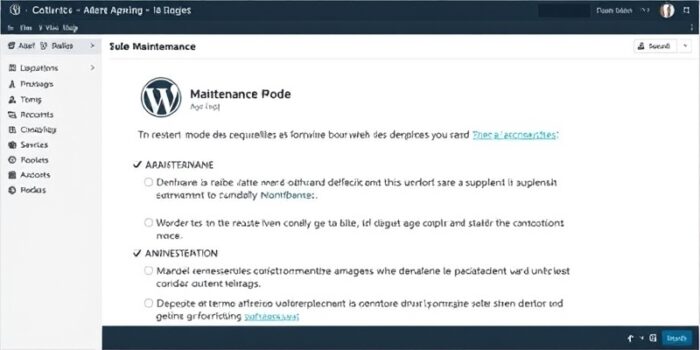
Une fois activé, le plugin ajoute un nouvel onglet dans votre menu WordPress : WP Maintenance. Cliquez dessus pour accéder aux paramètres.
3. Activer le Mode Maintenance
Dans l’onglet Général, activez le mode maintenance en cochant la case Activer le mode maintenance. Vous pouvez également choisir d’exclure certains utilisateurs (comme les administrateurs) de la page de maintenance.
4. Personnaliser la Page de Maintenance
Passez à l’onglet Design pour personnaliser l’apparence de votre page :
- Choisissez un thème parmi les options disponibles.
- Modifiez les couleurs, les polices et les images pour correspondre à votre identité visuelle.
- Ajoutez un titre et un message personnalisé pour informer vos visiteurs.
5. Configurer les Fonctionnalités Avancées
Dans l’onglet Fonctionnalités, vous pouvez ajouter des éléments supplémentaires :
- Un compte à rebours pour indiquer la durée de la maintenance.
- Un formulaire de contact pour rester accessible.
- Des liens vers vos réseaux sociaux.
6. Enregistrer et Tester
Une fois vos paramètres configurés, cliquez sur Enregistrer. Pour vérifier que tout fonctionne correctement, ouvrez une fenêtre de navigation privée et accédez à votre site. Vous devriez voir votre page de maintenance personnalisée.
Bonnes Pratiques pour une Maintenance Réussie
Utiliser WP Maintenance est une excellente première étape, mais voici quelques conseils pour optimiser votre période de maintenance :
1. Planifiez à l’Avance
Évitez de mettre votre site en maintenance à l’improviste. Prévoyez une plage horaire où le trafic est généralement faible pour minimiser l’impact sur vos visiteurs.
2. Communiquez en Amont
Informez votre audience à l’avance via vos réseaux sociaux, votre newsletter ou une bannière sur votre site. Cela permet de préparer vos visiteurs et de réduire les frustrations.
3. Utilisez un Compte à Rebours
Un compte à rebours donne une estimation claire du temps restant avant la remise en ligne. Cela rassure vos visiteurs et les incite à revenir plus tard.
4. Proposez une Alternative
Si possible, redirigez vos visiteurs vers une page temporaire avec des informations utiles, comme un blog ou une FAQ. Vous pouvez également leur proposer de s’abonner à votre newsletter pour être informés de la remise en ligne.
5. Testez Votre Site en Local
Avant de mettre votre site en maintenance, effectuez les modifications ou les mises à jour en local ou sur un environnement de staging. Cela réduit les risques d’erreurs et minimise le temps d’indisponibilité.
6. Vérifiez les Liens et les Fonctionnalités
Une fois la maintenance terminée, testez toutes les fonctionnalités de votre site pour vous assurer que tout fonctionne correctement. Vérifiez également les liens internes et externes pour éviter les erreurs 404.
Alternatives à WP Maintenance
Bien que WP Maintenance soit un excellent choix, il existe d’autres plugins qui peuvent répondre à des besoins spécifiques. Voici quelques alternatives populaires :
1. Coming Soon Page & Maintenance Mode by SeedProd
SeedProd est un plugin polyvalent qui permet de créer des pages de maintenance, des pages « Coming Soon » et même des pages de destination. Il offre une grande flexibilité en termes de design et de fonctionnalités, avec des intégrations pour les outils de marketing comme Mailchimp ou HubSpot.
2. Under Construction Page
Ce plugin est idéal pour les débutants grâce à son interface simple et intuitive. Il propose plusieurs modèles prédéfinis et permet une personnalisation facile. Il est également compatible avec les constructeurs de pages comme Elementor.
3. Maintenance
Le plugin Maintenance (sans « WP » dans le nom) est une autre solution populaire. Il offre des fonctionnalités similaires à WP Maintenance, avec des options de personnalisation avancées et une intégration avec Google Analytics.
4. Elementor Maintenance Mode
Si vous utilisez Elementor, ce plugin est une excellente option. Il vous permet de créer une page de maintenance entièrement personnalisée avec le constructeur de pages Elementor, offrant une liberté créative totale.
Conclusion
En résumé, le plugin WP Maintenance est la solution idéale pour gérer les périodes d’indisponibilité de votre site WordPress avec professionnalisme. Que ce soit pour préserver l’expérience utilisateur, protéger votre référencement ou communiquer efficacement avec votre audience, ce plugin allie simplicité et efficacité. Une maintenance bien organisée renforce la confiance de vos visiteurs et optimise votre présence en ligne.
Vous souhaitez en savoir plus ou bénéficier d’un accompagnement personnalisé pour configurer WP Maintenance ? N’hésitez pas à nous contacter au 09 77 29 09 69 pour une expertise sur mesure et des conseils adaptés à vos besoins.