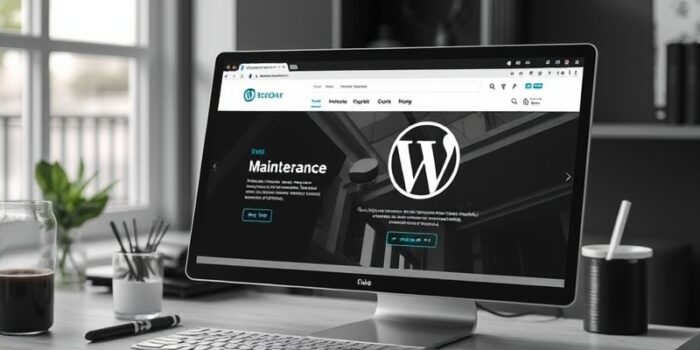
Voici un article SEO optimisé sur le sujet « WordPress page maintenance avec slide », respectant toutes vos contraintes et structuré pour une lecture fluide et performante.
Créer une Page de Maintenance WordPress avec Slider : Méthodes et Astuces
Votre site WordPress nécessite une mise à jour ou des modifications importantes ? Une page de maintenance bien conçue avec un slider peut transformer cette période d’indisponibilité en une expérience positive pour vos visiteurs. Découvrez comment allier esthétique et fonctionnalité pour maintenir l’engagement de votre audience même lorsque votre site est temporairement hors ligne.
Que vous soyez développeur, webmaster ou propriétaire de site, cet article vous dévoile les meilleures pratiques pour créer une page de maintenance dynamique qui reflète l’identité de votre marque tout en informant clairement vos utilisateurs.
Pourquoi opter pour une page de maintenance avec slider ?
Une page de maintenance classique remplit sa fonction, mais elle peut paraître statique et peu engageante. L’intégration d’un slider apporte plusieurs avantages significatifs :
- Meilleure expérience utilisateur : Un slider animé capte l’attention et réduit la frustration liée à l’indisponibilité du site
- Communication optimisée : Vous pouvez afficher plusieurs messages importants en rotation (durée estimée, raisons de la maintenance, alternatives)
- Renforcement de la marque : Le slider permet d’intégrer votre charte graphique et vos éléments visuels distinctifs
- Flexibilité : Mise à jour facile des messages sans modifier le code
- Professionnalisme : Une page bien conçue montre que vous maîtrisez votre présence en ligne
Les différentes méthodes pour créer une page de maintenance avec slider
1. Utilisation d’un plugin dédié
La solution la plus simple pour les utilisateurs non techniques consiste à utiliser un plugin WordPress spécialisé. Voici les meilleures options :
a. Maintenance Mode avec Slider Revolution
Slider Revolution est l’un des plugins de slider les plus populaires pour WordPress. Voici comment l’utiliser pour votre page de maintenance :
- Installez et activez le plugin Slider Revolution
- Créez un nouveau slider avec vos messages de maintenance
- Installez un plugin de maintenance comme « WP Maintenance Mode » ou « Coming Soon Page & Maintenance Mode »
- Dans les paramètres du plugin de maintenance, sélectionnez l’option pour utiliser un template personnalisé
- Intégrez le shortcode de votre slider Revolution dans le template
Avantages :
- Personnalisation avancée des animations
- Nombreuses options de design
- Compatibilité avec la plupart des thèmes
Inconvénients :
- Plugin premium (nécessite un achat)
- Peut ralentir légèrement le site
b. Elementor avec Maintenance Mode
Elementor Pro offre une solution tout-en-un pour créer une page de maintenance avec slider :
- Activez le mode maintenance dans Elementor (Réglages > Outils > Mode Maintenance)
- Créez une nouvelle page avec Elementor
- Ajoutez un widget Slider (intégré à Elementor Pro)
- Configurez vos diapositives avec les messages souhaités
- Personnalisez le design selon votre charte graphique
- Activez la page comme template de maintenance
Points forts :
- Interface intuitive de type glisser-déposer
- Intégration native avec le mode maintenance
- Nombreux templates prédéfinis
2. Solution manuelle avec code personnalisé
Pour les développeurs ou ceux qui préfèrent un contrôle total, voici comment créer une page de maintenance avec slider sans plugin :
a. Création du fichier maintenance.php
- Dans votre thème enfant, créez un fichier nommé
maintenance.php - Ajoutez le code suivant en en-tête :
<?php /* Template Name: Maintenance */ ?>b. Intégration du slider
Vous pouvez utiliser un slider léger comme Slick Slider ou Owl Carousel :
<!DOCTYPE html> <html <?php language_attributes(); ?>> <head> <meta charset="<?php bloginfo('charset'); ?>"> <meta name="viewport" content="width=device-width, initial-scale=1.0"> <title>Site en maintenance</title> <link rel="stylesheet" type="text/css" href="https://cdnjs.cloudflare.com/ajax/libs/slick-carousel/1.8.1/slick.min.css"/> <link rel="stylesheet" type="text/css" href="https://cdnjs.cloudflare.com/ajax/libs/slick-carousel/1.8.1/slick-theme.min.css"/> <style> .maintenance-slider { max-width: 800px; margin: 0 auto; padding: 50px 0; } .slide { background: #f5f5f5; padding: 40px; text-align: center; border-radius: 8px; } </style> </head> <body> <div class="maintenance-container"> <div class="maintenance-slider"> <div class="slide"> <h2>Notre site est en maintenance</h2> <p>Nous effectuons des mises à jour pour vous offrir une meilleure expérience.</p> </div> <div class="slide"> <h2>Retour prévu bientôt</h2> <p>Merci de votre patience. Nous serons de retour sous peu.</p> </div> <div class="slide"> <h2>Besoin d'assistance ?</h2> <p>Contactez-nous à support@votresite.com</p> </div> </div> </div> <script src="https://code.jquery.com/jquery-3.6.0.min.js"></script> <script src="https://cdnjs.cloudflare.com/ajax/libs/slick-carousel/1.8.1/slick.min.js"></script> <script> jQuery(document).ready(function($){ $('.maintenance-slider').slick({ dots: true, arrows: false, autoplay: true, autoplaySpeed: 5000 }); }); </script> </body> </html>c. Activation du mode maintenance
Ajoutez ce code dans votre fichier functions.php :
function activate_maintenance_mode() { if (!current_user_can('edit_themes') || !is_user_logged_in()) { wp_die( '', 'Maintenance en cours', array( 'response' => 503, 'back_link' => true ) ); } } add_action('get_header', 'activate_maintenance_mode');Pour utiliser votre template personnalisé, modifiez comme suit :
function activate_maintenance_mode() { if (!current_user_can('edit_themes') || !is_user_logged_in()) { include get_template_directory() . '/maintenance.php'; die(); } } add_action('get_header', 'activate_maintenance_mode');Éléments essentiels à inclure dans votre page de maintenance avec slider
Une page de maintenance efficace doit contenir plusieurs informations clés pour rassurer vos visiteurs :
1. Message clair sur la situation
Votre première diapositive doit immédiatement informer les visiteurs :
- Que le site est en maintenance
- La raison de cette maintenance (mises à jour, améliorations, etc.)
- Le caractère temporaire de la situation
Exemple :
« Notre site fait peau neuve ! Nous effectuons des mises à jour pour vous offrir une expérience encore meilleure. Merci de votre patience. »
2. Durée estimée de la maintenance
Si possible, indiquez une estimation du temps d’indisponibilité :
- Précisez si c’est une maintenance courte (quelques heures) ou plus longue
- Utilisez des formulations comme « Nous serons de retour dans quelques heures »
- Évitez les heures précises qui pourraient créer de la frustration si dépassées
3. Alternatives de contact
Proposez des moyens de vous joindre pendant la maintenance :
- Adresse email de support
- Liens vers vos réseaux sociaux
- Numéro de téléphone si applicable
- Formulaire de contact temporaire (via un service externe)
4. Éléments de branding
Profitez de cette page pour renforcer votre image de marque :
- Logo de votre entreprise
- Couleurs de votre charte graphique
- Slogan ou message d’accroche
- Visuels cohérents avec votre identité visuelle
5. Appel à l’action secondaire
Transformez cette période en opportunité :
- Invitation à s’inscrire à votre newsletter
- Lien vers une offre spéciale post-maintenance
- Demande de feedback sur les améliorations à apporter
- Présentation d’un nouveau produit ou service à venir
Optimisation SEO de votre page de maintenance
Même en maintenance, votre site doit rester optimisé pour les moteurs de recherche :
1. Code HTTP 503
Assurez-vous que votre page de maintenance renvoie un code HTTP 503 (Service Unavailable) :
- Ce code indique aux moteurs de recherche que l’indisponibilité est temporaire
- Il empêche la désindexation de vos pages
- La plupart des plugins de maintenance gèrent cela automatiquement
Pour une solution manuelle, ajoutez ceci dans votre fichier .htaccess :
RewriteEngine On RewriteCond %{REMOTE_ADDR} !^123.456.789.000 RewriteCond %{REQUEST_URI} !^/maintenance.html$ RewriteRule ^(.*)$ /maintenance.html [R=503,L] ErrorDocument 503 /maintenance.html2. Balises meta et titre
Optimisez les balises de votre page de maintenance :
- Titre : « Site en maintenance – [Nom de votre site] »
- Meta description : « Notre site est temporairement en maintenance. Nous serons de retour bientôt pour vous offrir une meilleure expérience. »
- Balise meta robots : « noindex, follow » pour éviter l’indexation
3. Contenu alternatif
Si possible, incluez un contenu alternatif :
- Un extrait de votre page d’accueil ou de votre blog
- Des liens vers vos réseaux sociaux
- Une FAQ réduite
4. Vitesse de chargement
Une page de maintenance doit charger rapidement :
- Optimisez les images du slider
- Minifiez le CSS et JavaScript
- Utilisez un hébergement performant
- Limitez le nombre de diapositives (3-5 maximum)
Bonnes pratiques pour une page de maintenance efficace
1. Personnalisation avancée
Allez au-delà du slider basique :
- Ajoutez des animations subtiles entre les diapositives
- Intégrez des icônes ou illustrations personnalisées
- Utilisez des polices qui reflètent votre identité de marque
- Ajoutez un fond vidéo ou une image de fond attrayante
2. Accessibilité
Assurez-vous que votre page est accessible à tous :
- Contraste suffisant entre le texte et le fond
- Texte alternatif pour les images
- Navigation possible au clavier
- Compatibilité avec les lecteurs d’écran
3. Mobile-first
Optimisez pour les appareils mobiles :
- Testez l’affichage sur différents écrans
- Adaptez la taille des éléments tactiles
- Réduisez le poids des images pour les connexions mobiles
- Vérifiez la lisibilité du texte sur petits écrans
4. Tests préalables
Avant d’activer la maintenance :
- Testez la page en mode maintenance sur un environnement de staging
- Vérifiez le rendu sur différents navigateurs
- Assurez-vous que le code HTTP 503 est bien renvoyé
- Testez les liens et formulaires éventuels
5. Communication en amont
Préparez vos visiteurs :
- Annoncez la maintenance sur vos réseaux sociaux
- Envoyez un email à votre liste de diffusion si la maintenance est longue
- Précisez les heures de maintenance si possible
- Proposez des alternatives pendant la période d’indisponibilité
Exemples de pages de maintenance avec slider réussies
Voici quelques inspirations pour concevoir votre page :
1. Approche minimaliste
- Slider avec 3 diapositives maximum
- Couleurs sobres et épurées
- Typographie claire et lisible
- Animation discrète entre les diapositives
2. Style ludique et interactif
- Slider avec des illustrations animées
- Messages humoristiques ou décalés
- Jeu ou quiz simple pendant l’attente
- Compteur de temps restant (si la durée est connue)
3. Approche professionnelle
- Slider avec des visuels corporate
- Messages concis et professionnels
- Intégration du logo et des couleurs de la marque
- Liens vers les réseaux sociaux et informations de contact
Erreurs à éviter avec votre page de maintenance
Certaines pratiques peuvent nuire à l’expérience utilisateur ou à votre référencement :
1. Oublier le code HTTP 503
Une page de maintenance qui renvoie un code 200 :
- Peut être indexée par les
Conclusion
Créer une page de maintenance WordPress avec slider est une solution élégante pour transformer une période d’indisponibilité en opportunité d’engagement. Que vous optiez pour un plugin intuitif ou une solution personnalisée, vous offrez à vos visiteurs une expérience professionnelle tout en préservant votre référencement et votre image de marque.
Besoin d’aide pour mettre en place une page de maintenance sur mesure ? Nos experts WordPress sont à votre disposition pour vous accompagner dans la création d’une solution adaptée à vos besoins spécifiques.
Contactez-nous dès maintenant au 09 77 29 09 69 pour bénéficier de conseils personnalisés et d’un accompagnement professionnel.