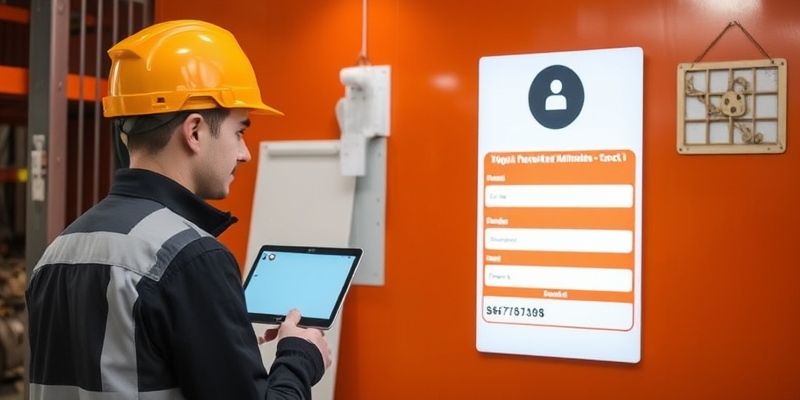
Créer une Page de Maintenance WordPress avec Formulaire : Méthodes et Outils
WordPress est une plateforme puissante, mais il arrive parfois que votre site doive subir des mises à jour, des corrections ou des améliorations. Pendant ces périodes, afficher une page de maintenance est essentiel pour informer vos visiteurs et éviter les erreurs. Mais pourquoi se contenter d’un simple message d’attente ? Intégrer un formulaire de contact sur cette page permet de maintenir l’engagement et de transformer une interruption en opportunité.
Dans cet article, nous explorons les meilleures méthodes pour créer une page de maintenance WordPress avec formulaire, les outils recommandés et les bonnes pratiques pour optimiser l’expérience utilisateur.
Pourquoi une Page de Maintenance avec Formulaire est Indispensable ?
Une page de maintenance classique informe les visiteurs que le site est temporairement indisponible. Cependant, elle peut aussi servir de point de contact pour :
✅ Rassurer les utilisateurs en leur expliquant la raison de l’indisponibilité. ✅ Capturer des leads via un formulaire de contact ou d’inscription. ✅ Maintenir la confiance en montrant que le site est en cours d’amélioration. ✅ Éviter les erreurs techniques qui pourraient nuire à l’expérience utilisateur.
Un formulaire intégré permet de ne pas perdre le contact avec votre audience, même pendant une maintenance.
Méthodes pour Créer une Page de Maintenance WordPress avec Formulaire
Il existe plusieurs façons d’ajouter une page de maintenance avec formulaire sur WordPress. Voici les solutions les plus efficaces, classées par niveau de complexité.
1. Utiliser un Plugin WordPress Dédié
Les plugins sont la solution la plus simple pour les débutants. Voici les meilleurs outils pour créer une page de maintenance avec formulaire.
#### a. WP Maintenance Mode & Coming Soon WP Maintenance Mode est l’un des plugins les plus populaires pour gérer les pages de maintenance. Il permet d’ajouter un formulaire de contact directement depuis l’interface.
Fonctionnalités clés : ✔ Personnalisation avancée (couleurs, images, polices). ✔ Intégration de formulaires (via des shortcodes ou des extensions comme Contact Form 7). ✔ Mode « Coming Soon » pour les sites en construction. ✔ Accès restreint pour les utilisateurs connectés.
Comment l’utiliser ?
- Installez et activez le plugin depuis le répertoire WordPress.
- Allez dans Réglages > WP Maintenance Mode.
- Activez le mode maintenance et personnalisez le design.
- Ajoutez un formulaire via un shortcode (ex: `[contact-form-7 id= »123″ title= »Formulaire de contact »]`).
#### b. SeedProd (Alternative Premium) SeedProd est une solution premium qui offre plus de flexibilité, notamment pour les pages « Coming Soon » et de maintenance.
Avantages : ✔ Constructeur visuel par glisser-déposer. ✔ Intégration native avec des outils comme Mailchimp, HubSpot, etc. ✔ Modèles prédéfinis pour gagner du temps. ✔ Optimisation SEO pour éviter les pénalités.
Comment l’utiliser ?
- Installez SeedProd depuis le tableau de bord WordPress.
- Créez une nouvelle page de maintenance.
- Utilisez le bloc « Formulaire de contact » pour l’ajouter.
- Personnalisez le design et publiez.
#### c. Under Construction Page Un autre plugin simple et efficace, Under Construction Page, permet d’ajouter un formulaire via des shortcodes ou des intégrations tierces.
Points forts : ✔ Léger et rapide. ✔ Compatibilité avec Elementor et Beaver Builder. ✔ Options de personnalisation basiques mais efficaces.
2. Créer une Page de Maintenance Manuelle (Sans Plugin)
Si vous préférez éviter les plugins, vous pouvez créer une page de maintenance personnalisée avec un formulaire en suivant ces étapes.
#### a. Activer le Mode Maintenance via le Fichier `.htaccess`
- Créez un fichier `maintenance.html` avec votre design et formulaire.
- Modifiez le fichier `.htaccess` pour rediriger les visiteurs vers cette page :
Exemples de Pages de Maintenance avec Formulaire
Pour vous inspirer, voici quelques idées de mises en page efficaces :
1. Page Minimaliste avec Formulaire
- Titre : « Nous revenons bientôt ! »
- Message : « Notre site est en maintenance pour des améliorations. Laissez-nous un message si vous avez besoin d’aide. »
- Formulaire : Nom, email, message.
- Lien vers les réseaux sociaux.
2. Page avec Compte à Rebours
- Titre : « Maintenance en cours »
- Compte à rebours : « Disponible dans 2h 30min »
- Formulaire : « Recevez une notification quand le site sera de retour »
- Bouton d’abonnement (intégration Mailchimp).
3. Page avec FAQ et Formulaire
- Titre : « Site temporairement indisponible »
- FAQ : « Pourquoi cette maintenance ? Quand le site sera-t-il de retour ? »
- Formulaire : « Besoin d’aide ? Contactez-nous. »
Conclusion : Quelle Méthode Choisir ?
Créer une page de maintenance WordPress avec formulaire est essentiel pour maintenir l’engagement de vos visiteurs pendant une interruption. Voici un récapitulatif des solutions :
| Méthode | Avantages | Inconvénients | Niveau | |—————————|—————————————-|—————————————|——————| | Plugin (WP Maintenance Mode) | Simple, personnalisable, gratuit | Moins flexible que les solutions premium | Débutant | | SeedProd | Design avancé, intégrations CRM | Payant | Intermédiaire | | Méthode manuelle | Contrôle total, pas de dépendance aux plugins | Technique, nécessite des connaissances | Avancé |
Notre recommandation :
- Pour les débutants : Utilisez WP Maintenance Mode avec Contact Form 7.
- Pour les sites professionnels : Optez pour SeedProd ou WPForms.
- Pour les développeurs : Créez une page personnalisée avec un template PHP.
Prochaine étape : 👉 Testez une solution dès aujourd’hui pour préparer votre prochaine maintenance. Si vous avez besoin d’aide pour configurer votre page, laissez un commentaire ou contactez-nous via notre formulaire ! Cet article vous a été utile ? Partagez-le avec d’autres utilisateurs WordPress et abonnez-vous à notre newsletter pour plus de conseils !
Conclusion
Créer une page de maintenance WordPress avec formulaire est une stratégie simple mais puissante pour transformer une interruption technique en opportunité d’engagement. Que vous optiez pour un plugin intuitif comme WP Maintenance Mode ou une solution personnalisée, l’essentiel est de rassurer vos visiteurs tout en maintenant le contact.
En appliquant ces méthodes, vous préservez votre image professionnelle, capturez des leads précieux et optimisez l’expérience utilisateur même pendant les mises à jour. Besoin d’accompagnement pour mettre en place votre page ? Nos experts sont à votre disposition pour vous guider.
Contactez-nous dès maintenant au 09 77 29 09 69 pour une assistance personnalisée et sécurisez votre présence en ligne !