WordPress : Modifier le Mode Maintenance via FTP en Toute Simplicité
Vous avez besoin de mettre votre site WordPress en maintenance, mais vous n’avez pas accès au tableau de bord ? Pas de panique ! Le mode maintenance peut être activé ou désactivé directement via FTP, une méthode fiable et accessible même en cas de problème technique.
Dans cet article, nous allons explorer toutes les étapes pour activer, personnaliser et désactiver le mode maintenance sur WordPress en utilisant un client FTP. Que vous soyez débutant ou utilisateur avancé, vous trouverez ici des solutions claires et efficaces.
Pourquoi et Quand Utiliser le Mode Maintenance via FTP ?
Le mode maintenance est essentiel pour : ✅ Effectuer des mises à jour (thème, plugins, WordPress) en toute sécurité. ✅ Corriger des erreurs sans que les visiteurs ne voient un site cassé. ✅ Lancer un nouveau design ou une refonte sans interruption. ✅ Résoudre des problèmes techniques (erreurs 500, base de données corrompue, etc.).
Pourquoi passer par FTP ?
- Votre site affiche une erreur critique et vous ne pouvez plus accéder à l’admin.
- Vous préférez une méthode manuelle et sécurisée plutôt qu’un plugin.
- Vous souhaitez personnaliser le message de maintenance sans dépendre d’une extension.
Prérequis : Ce Dont Vous Avez Besoin
Avant de commencer, assurez-vous d’avoir : 🔹 Un client FTP (FileZilla, Cyberduck, WinSCP, etc.). 🔹 Les identifiants FTP (hôte, nom d’utilisateur, mot de passe, port). 🔹 Un éditeur de texte (Notepad++, Sublime Text, VS Code, etc.). 🔹 Une sauvegarde récente de votre site (au cas où).
Si vous ne connaissez pas vos identifiants FTP, vous pouvez les trouver :
- Dans l’email d’hébergement de votre fournisseur.
- Dans le cPanel ou Plesk de votre hébergeur.
- En contactant le support technique.
Étape 1 : Se Connecter à Votre Site via FTP
- Ouvrez votre client FTP (ex : FileZilla).
- Entrez vos identifiants :
- Hôte : `ftp.votresite.com` ou l’adresse IP de votre serveur.
- Nom d’utilisateur : Votre identifiant FTP.
- Mot de passe : Le mot de passe associé.
- Port : Généralement `21` (par défaut).
3. Cliquez sur « Connexion » pour accéder aux fichiers de votre site.
Une fois connecté, vous verrez la structure des dossiers de votre WordPress : /public_html/ ├── wp-admin/ ├── wp-content/ ├── wp-includes/ ├── .htaccess ├── index.php └── wp-config.php
Étape 2 : Activer le Mode Maintenance via FTP
WordPress utilise un fichier `.maintenance` pour activer le mode maintenance. Voici comment le créer ou le modifier.
Méthode 1 : Créer un Fichier `.maintenance` Manuellement
- Dans votre client FTP, naviguez à la racine de votre site (généralement `/public_html/`).
- Créez un nouveau fichier :
- Cliquez droit → « Créer un nouveau fichier ».
- Nommez-le `.maintenance` (avec le point au début).
3. Éditez le fichier :
- Cliquez droit → « Afficher/Éditer ».
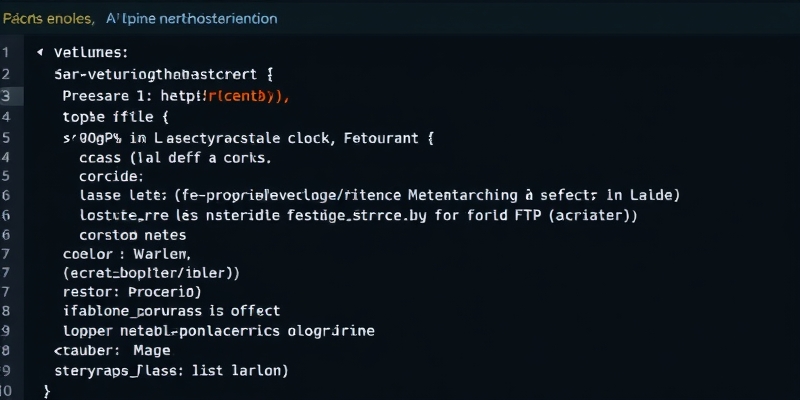
- Ajoutez le code suivant :
- Créez un fichier `maintenance.html` avec votre message.
⚠️ Attention :
- Cette méthode redirige tous les visiteurs sauf votre IP.
- Testez en navigation privée pour vérifier que ça fonctionne.
3. Utiliser un Service Externe (Cloudflare)
Si vous utilisez Cloudflare, vous pouvez :
- Aller dans « Workers & Pages » → « Workers ».
- Créer un Worker avec un message de maintenance.
- Activer le Worker pour votre domaine.
Bonnes Pratiques pour le Mode Maintenance
Pour une expérience optimale, suivez ces conseils :
✔ Prévoyez un délai réaliste : Ne laissez pas votre site en maintenance trop longtemps. ✔ Personnalisez le message : Expliquez brièvement la raison et donnez une estimation de retour. ✔ Testez en navigation privée : Vérifiez que le mode maintenance s’affiche correctement. ✔ Utilisez un compte à rebours : Si possible, ajoutez un timer pour rassurer les visiteurs. ✔ Prévoyez un formulaire de contact : Pour que les utilisateurs puissent vous joindre en cas d’urgence.
Conclusion : Maîtrisez le Mode Maintenance en Toute Sérénité
Activer ou désactiver le mode maintenance via FTP est une compétence essentielle pour tout gestionnaire de site WordPress. Que vous soyez confronté à une erreur critique, une mise à jour majeure ou une refonte, cette méthode vous permet de contrôler l’accès à votre site sans dépendre du tableau de bord.
Récapitulatif des étapes clés :
- Connectez-vous via FTP avec vos identifiants.
- Créez/modifiez le fichier `.maintenance` pour activer le mode.
- Personnalisez le message avec `maintenance.php` ou un plugin.
- Désactivez le mode en supprimant le fichier ou en modifiant `functions.php`.
- Résolvez les problèmes si le site reste inaccessible.
🚀 Et vous, quelle méthode préférez-vous ? Avez-vous déjà utilisé le FTP pour gérer le mode maintenance ? Partagez votre expérience en commentaire !
📌 Besoin d’aide ? Si vous rencontrez des difficultés, n’hésitez pas à contacter un expert WordPress ou à consulter la [documentation officielle](https://wordpress.org/support/). Votre site mérite d’être entre de bonnes mains !
Conclusion
Modifier le mode maintenance de WordPress via FTP est une solution rapide et efficace pour gérer votre site en toute autonomie. Que ce soit pour des mises à jour, des corrections techniques ou une refonte, cette méthode vous offre un contrôle total sans dépendre du tableau de bord. Vous gagnez en sécurité et en flexibilité, tout en assurant une expérience optimale pour vos visiteurs.
Besoin d’un accompagnement personnalisé ou d’une intervention rapide ? Nos experts sont à votre disposition pour vous guider ou prendre en charge la gestion de votre site. Contactez-nous dès maintenant au 09 77 29 09 69 et bénéficiez d’un soutien professionnel pour tous vos projets WordPress.