WordPress : Comment Mettre une Redirection pour Maintenance Efficace ?
Vous devez effectuer des modifications sur votre site WordPress, mais vous ne voulez pas que vos visiteurs tombent sur une page d’erreur ou un contenu en cours de construction ? Une redirection pour maintenance est la solution idéale. Elle permet de rediriger temporairement vos utilisateurs vers une page personnalisée, tout en laissant les administrateurs accéder au site.
Dans cet article, nous allons explorer les différentes méthodes pour mettre en place une redirection pour maintenance, que ce soit via des plugins, du code ou des solutions manuelles. Vous découvrirez aussi les bonnes pratiques pour une maintenance fluide et professionnelle.
Pourquoi Mettre une Redirection pour Maintenance sur WordPress ?
Avant de plonger dans les solutions techniques, comprenons pourquoi une redirection pour maintenance est essentielle :
✅ Améliore l’expérience utilisateur : Au lieu d’afficher une page blanche ou une erreur 404, vous proposez une page informative et rassurante. ✅ Préserve votre référencement : Les moteurs de recherche (Google, Bing) interprètent mal les erreurs 503 ou 404. Une redirection bien configurée évite les pénalités. ✅ Permet aux administrateurs de travailler : Vous pouvez continuer à modifier votre site sans bloquer l’accès aux visiteurs. ✅ Renforce la crédibilité : Une page de maintenance bien conçue montre que vous prenez soin de votre site.
Maintenant, voyons comment mettre cela en place de manière simple et efficace.
Méthode 1 : Utiliser un Plugin pour une Redirection de Maintenance
La solution la plus simple pour les débutants est d’utiliser un plugin WordPress dédié. Voici les meilleurs outils et comment les configurer.
1.1. Le Plugin « Maintenance » (Recommandé pour les Débutants)
Maintenance est l’un des plugins les plus populaires pour gérer les pages de maintenance. Voici comment l’utiliser :
#### Étape 1 : Installer et Activer le Plugin
- Allez dans Tableau de bord WordPress → Extensions → Ajouter.
- Recherchez « Maintenance » (par WebFactory Ltd).
- Cliquez sur Installer, puis sur Activer.
#### Étape 2 : Configurer la Page de Maintenance
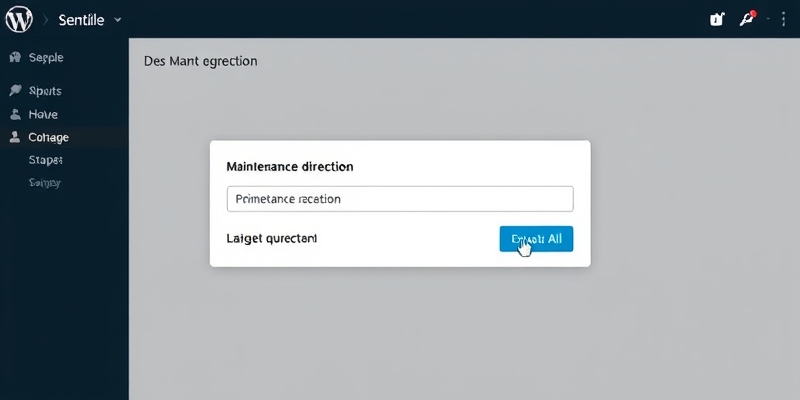
- Allez dans Réglages → Maintenance.
- Activez le mode maintenance en cochant « Activer le mode maintenance ».
- Personnalisez :
- Titre (ex: « Site en maintenance »)
- Message (ex: « Nous revenons bientôt ! »)
- Couleurs et logo pour une cohérence avec votre marque.
4. Exclure les rôles : Cochez « Administrateur » pour que vous puissiez accéder au site.
- Redirection personnalisée (optionnel) : Vous pouvez rediriger vers une URL externe si besoin.
- Cliquez sur Enregistrer les modifications.
#### Étape 3 : Vérifier la Redirection
- Ouvrez une fenêtre de navigation privée (pour simuler un visiteur).
- Accédez à votre site : vous devriez voir la page de maintenance.
- Connectez-vous en tant qu’administrateur : vous devriez accéder au tableau de bord normalement.
✅ Avantages :
- Très simple à configurer.
- Personnalisation avancée (couleurs, logo, compte à rebours).
- Compatible avec la plupart des thèmes.
❌ Inconvénients :
- Peut ralentir légèrement le site (comme tout plugin).
- Certaines fonctionnalités avancées sont payantes.
1.2. Le Plugin « WP Maintenance Mode » (Alternative Puissante)
Si vous cherchez une alternative avec plus d’options, WP Maintenance Mode est un excellent choix.
#### Étape 1 : Installation
- Allez dans Extensions → Ajouter.
- Recherchez « WP Maintenance Mode » (par Designmodo).
- Installez et activez le plugin.
#### Étape 2 : Configuration
- Allez dans Réglages → WP Maintenance Mode.
- Activez le mode en cliquant sur « Activé ».
- Personnalisez :
- Titre et message (ex: « Maintenance en cours, merci de votre patience »).
- Design (choisissez un template ou personnalisez les couleurs).
- Compte à rebours (optionnel).
- Réseaux sociaux (pour rediriger vers vos profils).
4. Exclure les rôles : Sélectionnez « Administrateur » pour accéder au site.
- Enregistrez les modifications.
#### Étape 3 : Tester la Redirection
- Ouvrez une fenêtre incognito : la page de maintenance doit s’afficher.
- Connectez-vous en admin : le site doit être accessible.
✅ Avantages :
- Design moderne et responsive.
- Options avancées (compte à rebours, formulaire de contact).
- Version gratuite très complète.
❌ Inconvénients :
- Certaines fonctionnalités (comme les templates premium) sont payantes.
1.3. Autres Plugins Utiles pour la Maintenance
Si vous cherchez d’autres options, voici quelques alternatives :
| Plugin | Fonctionnalités | Lien | |————|———————|———-| | Coming Soon Page & Maintenance Mode by SeedProd | Page « Coming Soon » + maintenance, personnalisation avancée | [Lien](https://wordpress.org/plugins/coming-soon/) | | Under Construction | Simple et léger, idéal pour une maintenance rapide | [Lien](https://wordpress.org/plugins/under-construction-page/) | | Minimal Coming Soon & Maintenance Mode | Design épuré, compatible avec les constructeurs de pages | [Lien](https://wordpress.org/plugins/minimal-coming-soon-maintenance-mode/) |
Méthode 2 : Mettre une Redirection pour Maintenance via le Fichier .htaccess
Si vous préférez éviter les plugins, vous pouvez configurer une redirection manuelle via le fichier `.htaccess`. Cette méthode est plus technique, mais très efficace.
⚠️ Prérequis :
- Accès au FTP ou au gestionnaire de fichiers de votre hébergeur.
- Sauvegarde de votre fichier `.htaccess` avant modification.
2.1. Accéder au Fichier .htaccess
- Connectez-vous à votre FTP (via FileZilla, Cyberduck, etc.) ou utilisez le gestionnaire de fichiers de votre hébergeur (cPanel, Plesk).
- Allez dans le dossier racine de votre site WordPress (généralement `public_html` ou `www`).
- Trouvez le fichier `.htaccess` et faites une copie de sauvegarde.
2.2. Ajouter la Redirection pour Maintenance
Ouvrez le fichier `.htaccess` et ajoutez ce code au début (avant les règles WordPress) :
✅ Avantages :
- Redirection ultra-rapide.
- Pas besoin de modifier WordPress.
❌ Inconvénients :
- Nécessite un accès root au serveur.
- Risque d’erreur si mal configuré.
Bonnes Pratiques pour une Maintenance Réussie
Maintenant que vous savez comment mettre en place une redirection pour maintenance, voici quelques conseils pour optimiser l’expérience :
5.1. Personnalisez Votre Page de Maintenance
- Ajoutez un logo et des couleurs pour rester cohérent avec votre marque.
- Incluez un message clair : « Nous revenons bientôt ! », « Maintenance prévue pour 2h ».
- Proposez un contact (email, formulaire, réseaux sociaux).
- Ajoutez un compte à rebours (via un plugin comme WP Maintenance Mode).
5.2. Informez Vos Utilisateurs à l’Avance
- Envoyez un email à vos abonnés pour les prévenir.
- Publiez un message sur les réseaux sociaux.
- Affichez une bannière quelques jours avant la maintenance.
5.3. Testez la Redirection Avant de la Mettre en Place
- Vérifiez que les administrateurs peuvent accéder au site.
- Testez sur différents navigateurs et appareils.
- Assurez-vous que les fichiers statiques (CSS, JS, images) se chargent.
5.4. Désactivez la Redirection Après la Maintenance
- N’oubliez pas de désactiver le mode maintenance une fois les modifications terminées.
- Vérifiez que toutes les pages fonctionnent après la désactivation.
5.5. Utilisez un Code HTTP Approprié
- 302 (Temporaire) : Idéal pour une maintenance courte.
- 307 (Temporaire) : Alternative moderne au 302.
- 503 (Service Unavailable) : Si vous utilisez un plugin comme Maintenance, il gère automatiquement ce code.
Erreurs Courantes à Éviter
Même avec les meilleures méthodes, certaines erreurs peuvent survenir. Voici les pièges à éviter :
❌ Oublier d’exclure les administrateurs → Vous serez bloqué hors de votre propre site. ❌ Ne pas tester la redirection → Risque de boucle infinie ou d’erreur 500. ❌ Utiliser un code HTTP incorrect → Un 301 (permanent) peut nuire à votre SEO. ❌ Laisser la maintenance active trop longtemps → Les moteurs de recherche peuvent désindexer votre site. ❌ Ne pas sauvegarder avant les modifications → Risque de perte de données.
Conclusion : Quelle Méthode Choisir ?
Vous avez maintenant toutes les clés pour mettre en place une redirection pour maintenance sur WordPress, que ce soit via un plugin, du code personnalisé ou une solution serveur.
Récapitulatif des Méthodes
| Méthode | Difficulté | Avantages | Inconvénients | |————-|—————|—————|——————-| | Plugin (Maintenance, WP Maintenance Mode) | Facile | Simple, personnalisable, compatible | Peut ralentir le site | | Fichier .htaccess | Intermédiaire | Rapide, pas de plugin | Technique, risque d’erreur | | functions.php | Intermédiaire | Pas de plugin, personnalisable | Moins flexible | | Cloudflare/Nginx | Avancé | Ultra-rapide, géré au niveau serveur | Nécessite un accès serveur |
Recommandation Finale
- Pour les débutants : Utilisez un plugin comme Maintenance ou WP Maintenance Mode.
- Pour les utilisateurs avancés :
Conclusion
Mettre en place une redirection pour maintenance sur WordPress n’a jamais été aussi simple. Que vous optiez pour un plugin intuitif ou une solution technique via le fichier .htaccess, vous garantissez une expérience utilisateur optimale tout en préservant votre référencement. Une maintenance bien gérée renforce la crédibilité de votre site et évite les désagréments pour vos visiteurs.
Besoin d’aide pour configurer votre redirection ou optimiser votre site ? Nos experts sont à votre disposition pour vous accompagner. Contactez-nous dès maintenant au 09 77 29 09 69 et bénéficiez d’un conseil personnalisé pour une maintenance sans stress !