Voici un article SEO optimisé sur le sujet « WordPress Maintenance Mode Without Plugin (maintenance.php) », structuré selon vos exigences :
Activer le Mode Maintenance WordPress Sans Plugin : La Méthode maintenance.php
Besoin de mettre votre site WordPress en maintenance sans installer de plugin supplémentaire ? La solution native via le fichier maintenance.php offre une alternative légère et efficace. Découvrez comment activer ce mode temporaire en quelques étapes simples, tout en personnalisant l’affichage pour vos visiteurs.
Que vous soyez développeur ou propriétaire de site, cette méthode vous permet de travailler en toute discrétion sans dépendre d’extensions tierces. Explorons ensemble les avantages et la mise en œuvre de cette approche native.
Pourquoi Choisir le Mode Maintenance Sans Plugin ?
Les Limites des Plugins de Maintenance
Les extensions dédiées au mode maintenance, bien que pratiques, présentent plusieurs inconvénients :
- Charge supplémentaire sur le serveur
- Risques de conflits avec d’autres plugins
- Mises à jour régulières nécessaires
- Fonctionnalités souvent surdimensionnées pour des besoins simples
Les Avantages de la Solution Native
Le fichier maintenance.php intégré à WordPress offre plusieurs bénéfices :
- Légèreté et rapidité d’exécution
- Intégration parfaite avec le cœur de WordPress
- Personnalisation avancée possible
- Pas de dépendance externe
- Activation/désactivation instantanée
Prérequis pour Activer le Mode Maintenance
Avant de commencer, assurez-vous de disposer :
- D’un accès FTP ou SFTP à votre hébergement
- D’un éditeur de code (Notepad++, Sublime Text, VS Code, etc.)
- Des identifiants de connexion à votre serveur
- D’une sauvegarde récente de votre site
La prudence recommande de tester cette méthode sur un environnement de staging avant de l’appliquer en production.
Étape 1 : Création du Fichier maintenance.php
Accès au Répertoire WordPress
Connectez-vous à votre serveur via FTP et naviguez jusqu’au répertoire racine de WordPress. Vous devriez y trouver les dossiers suivants :
wp-adminwp-contentwp-includes
Création du Fichier
Dans ce même répertoire, créez un nouveau fichier nommé maintenance.php. Ce fichier sera automatiquement détecté par WordPress lorsque le mode maintenance sera activé.
Étape 2 : Personnalisation de la Page de Maintenance
Structure de Base du Fichier
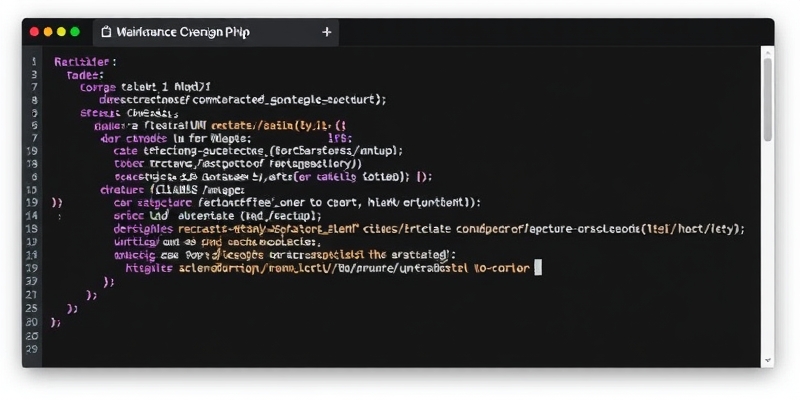
Voici un exemple de code minimal pour votre fichier maintenance.php :
<!DOCTYPE html> <html> <head> <meta charset="UTF-8"> <meta name="viewport" content="width=device-width, initial-scale=1.0"> <title>Site en Maintenance</title> <style> body { font-family: Arial, sans-serif; text-align: center; padding: 50px; background: #f5f5f5; } .container { max-width: 800px; margin: 0 auto; background: white; padding: 30px; border-radius: 5px; box-shadow: 0 0 10px rgba(0,0,0,0.1); } h1 { color: #333; } p { color: #666; } </style> </head> <body> <div class="container"> <h1>Site en Maintenance</h1> <p>Nous effectuons actuellement des mises à jour pour améliorer votre expérience.</p> <p>Merci de revenir plus tard.</p> </div> </body> </html>Personnalisation Avancée
Pour une page plus professionnelle, vous pouvez :
- Ajouter votre logo avec
<img src="chemin/vers/logo.png" alt="Logo"> - Intégrer un compte à rebours avec JavaScript
- Inclure un formulaire de contact temporaire
- Ajouter des liens vers vos réseaux sociaux
- Personnaliser les couleurs pour correspondre à votre charte graphique
Étape 3 : Activation du Mode Maintenance
Méthode 1 : Via le Fichier .maintenance
WordPress active automatiquement le mode maintenance lorsqu’il détecte un fichier .maintenance dans le répertoire racine. Voici comment procéder :
- Créez un fichier nommé
.maintenancedans le répertoire racine - Ajoutez-y le code suivant :
<?php $upgrading = time(); ?>Ce fichier indique à WordPress que le site est en cours de maintenance. Le timestamp permet de contrôler la durée d’affichage de la page de maintenance.
Méthode 2 : Via le Fichier wp-config.php
Une alternative consiste à ajouter cette ligne dans votre fichier wp-config.php :
define('WP_MAINTENANCE_MODE', true);Cette méthode offre l’avantage de ne pas créer de fichier supplémentaire sur le serveur.
Étape 4 : Désactivation du Mode Maintenance
Suppression du Fichier .maintenance
Pour désactiver le mode maintenance :
- Connectez-vous à votre serveur via FTP
- Supprimez le fichier
.maintenancedu répertoire racine - Actualisez votre site pour vérifier que tout fonctionne normalement
Alternative via wp-config.php
Si vous avez utilisé la méthode wp-config.php, il suffit de :
- Ouvrir le fichier
wp-config.php - Supprimer ou commenter la ligne
define('WP_MAINTENANCE_MODE', true); - Enregistrer les modifications
Personnalisation Avancée du Mode Maintenance
Utilisation de Variables WordPress
Vous pouvez enrichir votre fichier maintenance.php avec des variables WordPress :
<?php $protocol = $_SERVER["SERVER_PROTOCOL"]; if ( 'HTTP/1.1' != $protocol && 'HTTP/1.0' != $protocol ) $protocol = 'HTTP/1.0'; header( "$protocol 503 Service Unavailable", true, 503 ); header( 'Content-Type: text/html; charset=utf-8' ); header( 'Retry-After: 3600' ); ?>Ces en-têtes HTTP améliorent le référencement en indiquant aux moteurs de recherche que le site est temporairement indisponible.
Intégration de Contenu Dynamique
Pour afficher des informations dynamiques :
<p>Nous serons de retour le <?php echo date('d/m/Y à H:i', strtotime('+1 hour')); ?></p>Cette ligne affichera une date et une heure estimées de retour en ligne.
Bonnes Pratiques pour le Mode Maintenance
Optimisation pour le SEO
Pour minimiser l’impact sur votre référencement :
- Utilisez le code HTTP 503 (Service Unavailable)
- Ajoutez l’en-tête
Retry-Afterpour indiquer une durée estimée - Limitez la durée du mode maintenance
- Évitez les messages d’erreur génériques
Sécurité et Accessibilité
Quelques recommandations importantes :
- Ne laissez pas le mode maintenance activé trop longtemps
- Testez toujours la page de maintenance sur différents appareils
- Vérifiez que les administrateurs peuvent toujours accéder au tableau de bord
- Évitez d’afficher des informations sensibles
Tests et Validation
Avant de mettre en production :
- Testez la page de maintenance sur différents navigateurs
- Vérifiez l’affichage sur mobile et tablette
- Assurez-vous que le code HTTP 503 est bien envoyé
- Testez l’accès au tableau de bord en tant qu’administrateur
Dépannage des Problèmes Courants
Le Mode Maintenance Reste Activé
Si le site reste en maintenance après suppression du fichier :
- Videz le cache de votre navigateur
- Videz le cache de WordPress (si vous utilisez un plugin de cache)
- Vérifiez que le fichier
.maintenancea bien été supprimé - Redémarrez votre serveur web si nécessaire
Problèmes d’Affichage
Si la page de maintenance ne s’affiche pas correctement :
- Vérifiez les permissions du fichier
maintenance.php(644) - Assurez-vous que le fichier est bien dans le répertoire racine
- Vérifiez qu’il n’y a pas d’erreurs PHP dans le fichier
- Testez avec un fichier
maintenance.phpminimal
Accès Administrateur Bloqué
Si vous ne pouvez plus accéder au tableau de bord :
- Supprimez manuellement le fichier
.maintenance - Vérifiez les règles dans
.htaccess - Désactivez temporairement les plugins via FTP
Alternatives au Mode Maintenance Natif
Utilisation de .htaccess
Pour une solution encore plus légère, vous pouvez utiliser .htaccess :
RewriteEngine On RewriteCond %{REMOTE_ADDR} !^123.456.789.000 RewriteCond %{REQUEST_URI} !^/maintenance.html$ RewriteRule ^(.*)$ /maintenance.html [R=307,L]Cette méthode redirige tous les visiteurs vers une page de maintenance statique, sauf pour une IP spécifique (remplacez par la vôtre).
Solution via functions.php
Vous pouvez aussi ajouter ce code à votre fichier functions.php :
function custom_maintenance_mode() { if (!current_user_can('edit_themes') || !is_user_logged_in()) { wp_die('<h1>Site en Maintenance</h1><p>Nous serons de retour bientôt.</p>', 'Maintenance'); } } add_action('get_header', 'custom_maintenance_mode');Cette méthode permet aux administrateurs connectés de continuer à accéder au site.
Conclusion
Activer le mode maintenance WordPress sans plugin via le fichier maintenance.php est une solution légère, sécurisée et parfaitement intégrée au cœur du CMS. Cette méthode vous permet de personnaliser votre page de maintenance tout en évitant les inconvénients des extensions tierces, comme les conflits ou la surcharge serveur.
Que vous soyez développeur ou gestionnaire de site, cette approche native vous offre flexibilité et contrôle total sur l’expérience utilisateur pendant vos mises à jour. Besoin d’accompagnement pour mettre en place cette solution ou optimiser votre site WordPress ?
Contactez nos experts dès maintenant au 09 77 29 09 69 pour un conseil personnalisé et une assistance professionnelle.