Voici un article SEO optimisé sur les plugins de mode maintenance WordPress, respectant toutes vos contraintes et exigences :
Les Meilleurs Plugins de Mode Maintenance pour WordPress : Protégez Votre Site en Toute Simplicité
Votre site WordPress nécessite des mises à jour ou des modifications ? Le mode maintenance est essentiel pour éviter que vos visiteurs ne tombent sur une page en construction ou en erreur. Découvrez comment choisir et utiliser les meilleurs outils pour activer cette fonctionnalité sans effort, tout en maintenant une expérience utilisateur optimale.
Que vous soyez développeur, propriétaire de site ou gestionnaire de contenu, ces solutions vous permettront de travailler sereinement en arrière-plan. Plongeons dans l’univers des plugins dédiés à cette tâche cruciale.
Pourquoi Activer le Mode Maintenance sur WordPress ?
Protéger l’Expérience Utilisateur
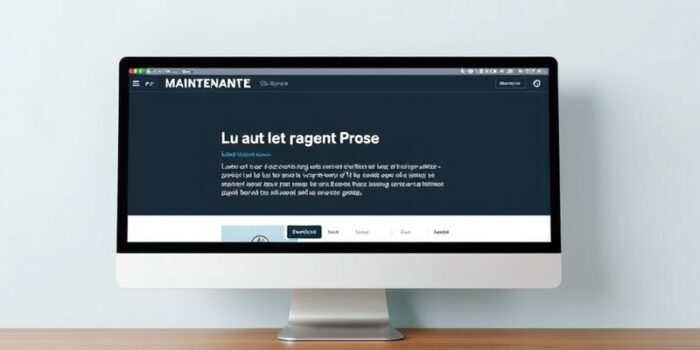
Un site en cours de maintenance peut afficher des erreurs, des éléments manquants ou des fonctionnalités défectueuses. Le mode maintenance permet d’afficher une page temporaire professionnelle, informant vos visiteurs que le site sera bientôt de retour. Cela évite la frustration et préserve votre image de marque.
Sécuriser les Mises à Jour
Lors des mises à jour de WordPress, des thèmes ou des plugins, des conflits peuvent survenir. Activer le mode maintenance protège votre site contre les erreurs visibles par les utilisateurs et réduit les risques de corruption de données.
Optimiser le Référencement
Les moteurs de recherche pénalisent les sites affichant des erreurs ou des contenus incomplets. Une page de maintenance bien conçue, avec un code HTTP 503, indique aux crawlers que le site est temporairement indisponible, préservant ainsi votre classement SEO.
Critères de Choix d’un Plugin de Mode Maintenance
Facilité d’Utilisation
Un bon plugin doit offrir une interface intuitive, permettant d’activer et de désactiver le mode maintenance en quelques clics. Les options de personnalisation doivent être accessibles sans compétences techniques avancées.
Personnalisation Avancée
La possibilité de modifier le design de la page de maintenance est cruciale. Recherchez des plugins offrant des modèles prédéfinis, des options de couleurs, des polices personnalisables et l’ajout de logos ou d’images.
Compatibilité avec les Extensions
Assurez-vous que le plugin fonctionne harmonieusement avec vos autres extensions, notamment les outils de cache, de sécurité et de SEO. Une incompatibilité pourrait entraîner des dysfonctionnements ou des conflits.
Fonctionnalités Supplémentaires
Certains plugins proposent des fonctionnalités avancées comme la collecte d’emails, l’affichage d’un compte à rebours, ou l’intégration avec des services tiers. Évaluez vos besoins pour choisir l’outil le plus adapté.
Top des Plugins de Mode Maintenance pour WordPress
1. WP Maintenance Mode
WP Maintenance Mode est l’un des plugins les plus populaires pour activer une page de maintenance personnalisable. Il offre une multitude d’options pour créer une page attrayante et informative.
- Fonctionnalités clés :
- Modèles prédéfinis et personnalisables
- Intégration de formulaires de contact ou d’inscription
- Compte à rebours pour annoncer la réouverture
- Options de SEO pour la page de maintenance
- Accès restreint par rôle utilisateur
- Avantages :
- Interface simple et intuitive
- Personnalisation poussée sans codage
- Compatibilité avec la plupart des thèmes et plugins
- Inconvénients :
- Certaines fonctionnalités avancées nécessitent la version premium
2. Coming Soon Page & Maintenance Mode by SeedProd
SeedProd est une solution complète pour créer des pages de maintenance, des pages « coming soon » et des pages d’atterrissage. Il se distingue par sa flexibilité et ses fonctionnalités avancées.
- Fonctionnalités clés :
- Constructeur de pages par glisser-déposer
- Bibliothèque de modèles professionnels
- Intégration avec les outils de marketing (Mailchimp, HubSpot, etc.)
- Options de SEO et de partage sur les réseaux sociaux
- Mode maintenance avec accès restreint
- Avantages :
- Design moderne et responsive
- Idéal pour les lancements de produits ou de sites
- Fonctionnalités marketing intégrées
- Inconvénients :
- Version gratuite limitée en fonctionnalités
- Courbe d’apprentissage pour les débutants
3. Maintenance
Le plugin Maintenance est une solution légère et efficace pour activer rapidement une page de maintenance. Il est idéal pour les utilisateurs recherchant une solution simple et sans fioritures.
- Fonctionnalités clés :
- Activation en un clic
- Personnalisation basique (texte, couleurs, logo)
- Exclusion des adresses IP pour les administrateurs
- Intégration avec Google Analytics
- Options de SEO pour la page de maintenance
- Avantages :
- Léger et rapide
- Idéal pour les petites mises à jour
- Gratuit avec des options premium disponibles
- Inconvénients :
- Personnalisation limitée par rapport à d’autres plugins
- Moins adapté pour des projets complexes
4. Under Construction Page
Under Construction Page est un plugin polyvalent qui permet de créer des pages de maintenance, des pages « coming soon » et des pages de construction. Il offre une grande flexibilité et des options de personnalisation avancées.
- Fonctionnalités clés :
- Constructeur de pages intuitif
- Bibliothèque de modèles prédéfinis
- Intégration avec les réseaux sociaux
- Options de SEO et de partage
- Accès restreint par rôle utilisateur
- Avantages :
- Design moderne et responsive
- Idéal pour les lancements et les mises à jour
- Fonctionnalités avancées disponibles en version premium
- Inconvénients :
- Version gratuite limitée en fonctionnalités
- Certaines options nécessitent des connaissances techniques
5. Minimal Coming Soon & Maintenance Mode
Ce plugin se concentre sur la simplicité et l’efficacité. Il est parfait pour les utilisateurs qui souhaitent une solution rapide et minimaliste pour activer une page de maintenance.
- Fonctionnalités clés :
- Activation en un clic
- Personnalisation basique (texte, couleurs, logo)
- Exclusion des adresses IP pour les administrateurs
- Intégration avec Google Analytics
- Options de SEO pour la page de maintenance
- Avantages :
- Léger et rapide
- Idéal pour les petites mises à jour
- Gratuit et sans options premium intrusives
- Inconvénients :
- Personnalisation très limitée
- Moins adapté pour des projets complexes
Comment Configurer un Plugin de Mode Maintenance ?
Étape 1 : Installation du Plugin
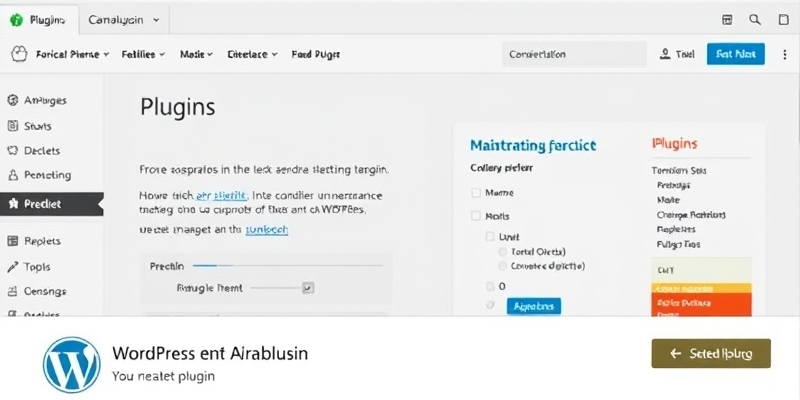
Rendez-vous dans le tableau de bord WordPress, puis dans Extensions > Ajouter. Recherchez le plugin de votre choix, installez-le et activez-le.
Étape 2 : Configuration de Base
Accédez aux paramètres du plugin, généralement disponibles dans le menu Réglages ou via un onglet dédié. Activez le mode maintenance et configurez les options de base, comme le titre et le message de la page.
Étape 3 : Personnalisation de la Page
Utilisez les options de personnalisation pour modifier le design de la page. Ajoutez votre logo, choisissez des couleurs adaptées à votre charte graphique, et personnalisez le texte pour informer vos visiteurs.
Étape 4 : Restriction d’Accès
Configurez les restrictions d’accès pour permettre aux administrateurs et aux utilisateurs autorisés de continuer à accéder au site pendant la maintenance. Cela est généralement possible via l’exclusion d’adresses IP ou la définition de rôles utilisateurs spécifiques.
Étape 5 : Test et Activation
Avant d’activer le mode maintenance, testez la page pour vous assurer qu’elle s’affiche correctement. Une fois satisfait, activez le mode maintenance et informez vos visiteurs de la durée prévue de l’indisponibilité.
Bonnes Pratiques pour une Maintenance Réussie
Informer Vos Visiteurs
Une page de maintenance doit être informative et rassurante. Indiquez clairement la raison de l’indisponibilité, la durée estimée et les coordonnées pour obtenir plus d’informations. Cela réduit la frustration et maintient la confiance de vos visiteurs.
Optimiser pour le SEO
Utilisez un code HTTP 503 pour indiquer aux moteurs de recherche que le site est temporairement indisponible. Cela évite les pénalités SEO et préserve votre classement. Assurez-vous également que la page de maintenance est optimisée pour les mots-clés pertinents.
Tester en Amont
Avant d’activer le mode maintenance, testez toutes les fonctionnalités du site pour identifier les éventuels problèmes. Cela permet de minimiser les risques de dysfonctionnements pendant la maintenance.
Planifier les Mises à Jour
Effectuez les mises à jour et les modifications pendant les périodes de faible trafic pour minimiser l’impact sur vos visiteurs. Utilisez des outils d’analyse pour identifier les moments les plus opportuns.
Sauvegarder Votre Site
Avant toute intervention, effectuez une sauvegarde complète de votre site. Cela vous permet de restaurer rapidement le site en cas de problème pendant la maintenance.
Conclusion
Choisir le bon plugin de mode maintenance pour WordPress est une étape clé pour protéger votre site, préserver l’expérience utilisateur et maintenir votre référencement. Que vous optiez pour une solution simple ou avancée, ces outils vous permettent de travailler en toute sérénité tout en rassurant vos visiteurs.
Besoin d’aide pour configurer ou personnaliser votre page de maintenance ? Nos experts sont à votre disposition pour vous accompagner. Contactez-nous dès maintenant au 09 77 29 09 69 et assurez la réussite de vos mises à jour en toute tranquillité.