Voici un article SEO optimisé sur le sujet « WordPress Maintenance Mode 503 », structuré selon vos exigences :
WordPress Maintenance Mode 503 : Résoudre l’Erreur et Optimiser Votre Site
Votre site WordPress affiche soudainement une page blanche avec le code d’erreur 503 ? Ce message technique, souvent lié au mode maintenance, peut paralyser votre activité en ligne. Découvrez comment identifier les causes de ce problème et mettre en place des solutions durables pour maintenir votre site accessible.
Que vous soyez développeur, administrateur ou propriétaire de site, comprendre le fonctionnement du mode maintenance et son impact sur le code HTTP 503 est essentiel. Cet article vous explique pas à pas comment diagnostiquer, corriger et prévenir cette erreur courante mais souvent mal comprise.
Comprendre le Mode Maintenance WordPress et l’Erreur 503
Qu’est-ce que le mode maintenance WordPress ?
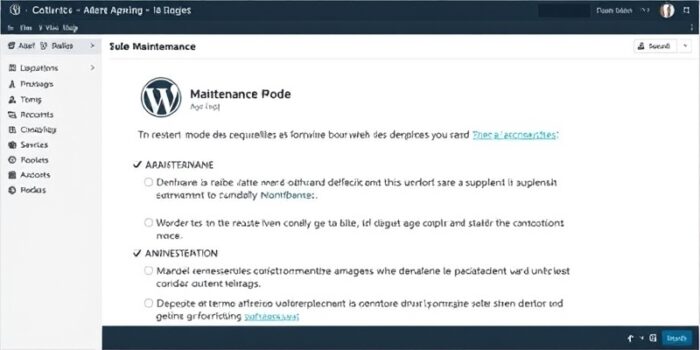
Le mode maintenance est une fonctionnalité native de WordPress qui s’active automatiquement lors des mises à jour du cœur, des thèmes ou des extensions. Pendant cette phase, WordPress crée un fichier temporaire nommé .maintenance à la racine de votre installation.
Ce fichier contient un message simple qui s’affiche aux visiteurs :
- Un message par défaut (« Briefly unavailable for scheduled maintenance. Check back in a minute. »)
- Ou un message personnalisé si vous utilisez une extension dédiée
Le mode maintenance est conçu pour protéger votre site pendant les mises à jour critiques, empêchant les visiteurs d’accéder à des fonctionnalités potentiellement instables.
Pourquoi l’erreur 503 apparaît-elle ?
Le code HTTP 503 (« Service Unavailable ») indique que le serveur ne peut pas traiter la requête temporairement. Dans le contexte WordPress, cette erreur survient généralement dans deux cas principaux :
- Le fichier
.maintenancen’a pas été supprimé après une mise à jour - Le serveur est surchargé ou rencontre des problèmes de ressources
Contrairement à une erreur 404 (page non trouvée) ou 500 (erreur serveur interne), le 503 est spécifiquement lié à une indisponibilité temporaire du service.
Différence entre mode maintenance et erreur 503
Mode Maintenance Erreur 503 Fonctionnalité WordPress native Code HTTP standard Activé manuellement ou automatiquement Généré par le serveur Affiche un message personnalisable Page d’erreur générique Résolu en supprimant un fichier Nécessite souvent des investigations techniques
Diagnostiquer l’Erreur 503 en Mode Maintenance
Vérifier la présence du fichier .maintenance
La première étape consiste à vérifier si le fichier .maintenance est toujours présent à la racine de votre installation WordPress. Voici comment procéder :
- Connectez-vous à votre hébergement via FTP ou le gestionnaire de fichiers de votre panneau d’administration (cPanel, Plesk, etc.)
- Accédez au dossier racine de WordPress (généralement
public_htmlou le nom de votre site) - Recherchez le fichier
.maintenance - Si le fichier existe, supprimez-le
Notez que ce fichier est souvent masqué par défaut. Activez l’option « Afficher les fichiers cachés » dans votre client FTP ou gestionnaire de fichiers.
Analyser les logs du serveur
Si la suppression du fichier .maintenance ne résout pas le problème, examinez les logs du serveur pour identifier la source de l’erreur :
- Logs Apache : Généralement situés dans
/var/log/apache2/error.logou/var/log/httpd/error_log - Logs Nginx : Souvent dans
/var/log/nginx/error.log - Logs PHP : Consultez le fichier
php_error.logou vérifiez la configuration PHP pour localiser les logs
Recherchez des entrées récentes contenant « 503 » ou « maintenance » pour identifier les processus ou scripts problématiques.
Vérifier les ressources serveur
Une erreur 503 peut également survenir lorsque le serveur manque de ressources. Voici les éléments à contrôler :
- Mémoire PHP : Vérifiez que la valeur
memory_limitdanswp-config.phpest suffisante (généralement 256M ou plus pour les sites complexes) - Temps d’exécution : Augmentez
max_execution_timesi nécessaire - Charge CPU : Utilisez des outils comme
htopou le moniteur de ressources de votre hébergeur - Espace disque : Un espace disque saturé peut provoquer des erreurs 503
Solutions pour Résoudre l’Erreur 503
Solution 1 : Supprimer manuellement le fichier .maintenance
La méthode la plus simple et la plus courante consiste à supprimer le fichier .maintenance :
- Connectez-vous à votre serveur via FTP (FileZilla, Cyberduck) ou le gestionnaire de fichiers de votre hébergeur
- Accédez au dossier racine de WordPress
- Localisez et supprimez le fichier
.maintenance - Actualisez votre site pour vérifier si l’erreur a disparu
Si le fichier réapparaît après suppression, cela peut indiquer un problème avec le processus de mise à jour WordPress.
Solution 2 : Désactiver les extensions et le thème
Une extension ou un thème défectueux peut empêcher WordPress de sortir du mode maintenance. Voici comment identifier le coupable :
- Renommez le dossier
wp-content/pluginsenwp-content/plugins_oldpour désactiver toutes les extensions - Créez un nouveau dossier
pluginsvide - Actualisez votre site
- Si le site fonctionne, réactivez les extensions une par une pour identifier celle qui pose problème
- Procédez de la même manière avec le dossier
themessi nécessaire
Solution 3 : Augmenter les limites PHP
Les erreurs 503 peuvent survenir lorsque WordPress dépasse les limites PHP. Modifiez votre fichier wp-config.php pour ajouter ces lignes :
define('WP_MEMORY_LIMIT', '256M'); set_time_limit(300); Si vous n’avez pas accès à wp-config.php, contactez votre hébergeur pour ajuster ces paramètres.
Solution 4 : Vérifier les permissions des fichiers
Des permissions incorrectes peuvent empêcher WordPress de fonctionner correctement. Voici les permissions recommandées :
- Fichiers : 644
- Dossiers : 755
- Fichier
wp-config.php: 600 ou 400 pour plus de sécurité
Utilisez cette commande SSH pour appliquer les permissions correctes :
find /chemin/vers/votre/site -type d -exec chmod 755 {} ; find /chemin/vers/votre/site -type f -exec chmod 644 {} ; chmod 600 /chemin/vers/votre/site/wp-config.php Solution 5 : Contacter votre hébergeur
Si aucune des solutions précédentes ne fonctionne, le problème peut provenir de votre hébergement. Contactez le support technique de votre hébergeur avec ces informations :
- L’erreur exacte affichée
- Les étapes que vous avez déjà tentées
- Les extraits pertinents des logs du serveur
- La date et l’heure approximative de l’apparition du problème
Les hébergeurs comme OVH, SiteGround ou WP Engine ont souvent des outils spécifiques pour diagnostiquer les erreurs 503.
Personnaliser le Mode Maintenance WordPress
Utiliser une extension dédiée
Pour éviter les pages d’erreur génériques, vous pouvez utiliser des extensions qui offrent des pages de maintenance personnalisées :
- WP Maintenance Mode : Simple et efficace avec des templates personnalisables
- Coming Soon Page & Maintenance Mode by SeedProd : Fonctionnalités avancées et intégration avec les outils marketing
- Maintenance : Léger et facile à configurer
Ces extensions permettent de :
- Créer des pages de maintenance attrayantes
- Collecter des emails via des formulaires
- Afficher un compte à rebours
- Personnaliser le design sans codage
Créer une page de maintenance personnalisée manuellement
Pour les utilisateurs avancés, voici comment créer une page de maintenance personnalisée :
- Créez un fichier
maintenance.phpdans le dossierwp-content - Ajoutez ce code à votre fichier
functions.php:
function custom_maintenance_mode() { if (!current_user_can('edit_themes') || !is_user_logged_in()) { wp_die('<h1>Site en maintenance</h1><p>Nous revenons bientôt avec de nouvelles fonctionnalités !</p>', 'Maintenance', array('response' => 503)); } } add_action('get_header', 'custom_maintenance_mode'); Personnalisez le message HTML selon vos besoins. Pour une approche plus professionnelle, vous pouvez :
- Ajouter votre logo
- Inclure un formulaire de contact
- Intégrer des liens vers vos réseaux sociaux
- Afficher une estimation du temps de maintenance
Configurer le fichier .htaccess pour le mode maintenance
Une autre méthode consiste à utiliser le fichier .htaccess pour rediriger les visiteurs vers une page de maintenance personnalisée :
<IfModule mod_rewrite.c> RewriteEngine On RewriteCond %{REMOTE_ADDR} !^123.456.789.000 RewriteCond %{REQUEST_URI} !^/maintenance.html$ RewriteRule ^(.*)$ /maintenance.html [R=503,L] ErrorDocument 503 /maintenance.html </IfModule> Remplacez 123.456.789.000 par votre adresse IP pour accéder au site pendant la maintenance. Créez ensuite un fichier maintenance.html avec votre message personnalisé.
Prévenir les Erreurs 503 Futures
Optimiser les mises à jour WordPress
Pour éviter les problèmes lors des mises à jour :
- Effectuez toujours une sauvegarde complète avant toute mise à jour
- Mettez à jour les extensions une par une
- Testez les mises à jour sur un environnement de staging avant de les appliquer en production
- Planifiez les mises à jour pendant les périodes de faible trafic
- Utilisez des outils comme WP-CLI pour les mises à jour en ligne de commande
Surveiller les performances du serveur
Mettez en place une surveillance proactive :
- Utilisez des outils comme New Relic ou Datadog pour surveiller les performances
- Configurez des alertes pour les erreurs 503
- Surveillez l’utilisation du CPU, de la mémoire et de l’espace disque
- Optimisez votre base de données régulièrement avec WP-Optimize
Choisir un hébergement adapté
Un hébergement de qualité peut prévenir de nombreux problèmes :
- Optez pour un hébergement WordPress géré pour une meilleure optimisation
- Vérifiez que votre plan offre suffisamment de ressources
- Privilégiez les hébergeurs avec un bon support technique
- Considérez un hébergement avec des environnements de staging intégrés
Mettre en place un système de sauvegarde automatique
Des sauvegardes régulières vous permettront de restaurer rapidement votre site en cas de problème :
- Utilisez des extensions comme UpdraftPlus ou BackupBuddy
- Configurez des sauvegardes automatiques quotidiennes
- Stockez les sauvegardes sur un service cloud externe (Amazon S3, Google Drive)
- Testez régulièrement la restauration de vos sauvegardes
Cas Particuliers et Solutions Avancées
Erreur 503 avec WooCommerce
Les sites WooCommerce sont particulièrement sensibles aux erreurs 503 en raison de leur complexité. Voici des solutions spécifiques :
- Augmentez la mémoire PHP à au moins 512M
- Désactivez les extensions WooCommerce une par une pour identifier les conflits
- Vérifiez les logs WooCommerce dans
WooCommerce > Statut > Logs - Optimisez la base de données WooCommerce avec WP All Import ou WP-Optimize
- Désactivez temporairement les fonctionnalités gourmandes comme les variations de produits
Erreur 503 sur un multisite WordPress
Les installations multisites présentent des défis uniques :
- Vérifiez que le fichier
.maintenancen’est pas présent dans les sous-sites - Augmentez les limites PHP pour l’ensemble du réseau
- Désactivez les extensions réseau une par une
- Vérifiez les permissions des fichiers pour chaque site du réseau
- Consultez les logs spécifiques au multisite dans
wp-content/blogs.dir
Erreur 503 après une migration
Les migrations peuvent laisser des fichiers résiduels ou des configurations incorrectes :
- Vérifiez que tous les fichiers ont été correctement transférés
- Mettez à jour les URLs dans la base de données avec Better Search Replace
- Vérifiez les permissions des fichiers après le transfert
- Test
Conclusion
L’erreur 503 en mode maintenance WordPress peut sembler intimidante, mais comme vous l’avez vu, elle se résout souvent avec des étapes simples et méthodiques. Que ce soit en supprimant le fichier .maintenance, en optimisant les ressources serveur ou en personnalisant votre page de maintenance, vous disposez désormais de toutes les clés pour maintenir votre site accessible et performant.
Un site WordPress bien entretenu est la garantie d’une expérience utilisateur optimale et d’une activité en ligne sans interruption. Si vous souhaitez sécuriser davantage votre site ou bénéficier d’un accompagnement personnalisé, n’hésitez pas à faire appel à nos experts.
Besoin d’aide pour résoudre une erreur 503 ou optimiser votre site WordPress ? Contactez-nous dès maintenant au 09 77 29 09 69 pour une assistance rapide et professionnelle.