WordPress Bloqué en Maintenance : Solutions Rapides et Efficaces
WordPress bloqué en maintenance : comprendre le problème
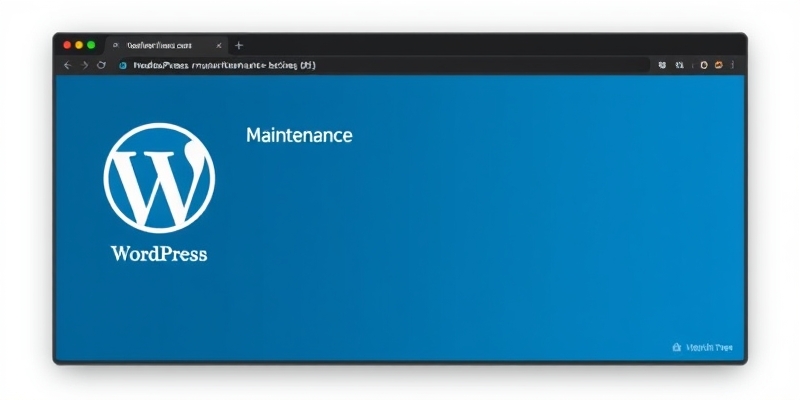
Vous venez de mettre à jour votre site WordPress et soudain, un message s’affiche : « Briefly unavailable for scheduled maintenance. Check back in a minute. » Pourtant, plusieurs minutes se sont écoulées et votre site reste inaccessible. Ce blocage en mode maintenance est un problème courant qui peut survenir lors des mises à jour de WordPress, des plugins ou des thèmes.
Ce dysfonctionnement, bien que frustrant, est généralement facile à résoudre. Dans cet article, nous allons explorer les causes de ce blocage et vous fournir des solutions concrètes pour rétablir l’accès à votre site rapidement et en toute sécurité.
Pourquoi WordPress reste bloqué en mode maintenance ?
Le fonctionnement normal du mode maintenance
WordPress active automatiquement le mode maintenance lors des mises à jour pour protéger votre site. Ce mécanisme crée un fichier temporaire nommé .maintenance à la racine de votre installation. Une fois la mise à jour terminée, ce fichier est normalement supprimé et votre site redevient accessible.
Le problème survient lorsque ce fichier n’est pas supprimé automatiquement, laissant votre site dans un état de maintenance permanente. Plusieurs facteurs peuvent expliquer ce dysfonctionnement :
- Une mise à jour interrompue (problème de connexion, timeout serveur)
- Un conflit entre plugins ou thèmes
- Des permissions de fichiers incorrectes
- Un serveur surchargé ou des ressources limitées
Les causes courantes du blocage
Parmi les raisons les plus fréquentes, on trouve :
- Mises à jour simultanées : Plusieurs mises à jour lancées en même temps peuvent créer des conflits
- Plugins incompatibles : Certains plugins ne sont pas optimisés pour les dernières versions de WordPress
- Problèmes de cache : Un cache mal configuré peut maintenir le fichier .maintenance actif
- Erreurs PHP : Des erreurs dans le code peuvent empêcher la suppression du fichier
- Permissions insuffisantes : Le serveur n’a pas les droits pour supprimer le fichier
Comment débloquer WordPress en mode maintenance ?
Solution 1 : Supprimer manuellement le fichier .maintenance
La méthode la plus simple et la plus efficace consiste à supprimer manuellement le fichier responsable du blocage.
- Connectez-vous à votre hébergement via FTP (FileZilla, Cyberduck) ou le gestionnaire de fichiers de votre hébergeur (cPanel, Plesk, etc.)
- Accédez à la racine de votre installation WordPress (généralement le dossier
public_htmlouwww) - Recherchez le fichier
.maintenance(attention, il peut être masqué) - Sélectionnez le fichier et supprimez-le
- Actualisez votre site pour vérifier qu’il est de nouveau accessible
Si vous ne voyez pas le fichier, assurez-vous d’activer l’affichage des fichiers cachés dans votre client FTP ou votre gestionnaire de fichiers.
Solution 2 : Vérifier les permissions des fichiers
Des permissions incorrectes peuvent empêcher WordPress de supprimer automatiquement le fichier .maintenance.
- Connectez-vous à votre hébergement via FTP
- Accédez au dossier racine de WordPress
- Vérifiez les permissions du dossier (clic droit > Permissions ou Propriétés)
- Les permissions recommandées sont :
- Dossiers : 755
- Fichiers : 644
- Si les permissions sont incorrectes, modifiez-les en conséquence
- Essayez à nouveau de supprimer le fichier .maintenance
Solution 3 : Désactiver les plugins via FTP
Un plugin défectueux peut être à l’origine du blocage. Voici comment les désactiver temporairement :
- Connectez-vous à votre hébergement via FTP
- Accédez au dossier
wp-content - Renommez le dossier
pluginsenplugins_old - Créez un nouveau dossier vide nommé
plugins - Actualisez votre site pour vérifier s’il est accessible
- Si le site fonctionne, le problème vient d’un plugin
- Pour identifier le plugin responsable :
- Supprimez le dossier
pluginsvide - Renommez
plugins_oldenplugins - Renommez chaque sous-dossier de plugin un par un pour identifier le coupable
Solution 4 : Vérifier le fichier wp-config.php
Parfois, une erreur dans le fichier de configuration peut causer des problèmes.
- Connectez-vous à votre hébergement via FTP
- Accédez au dossier racine de WordPress
- Téléchargez le fichier
wp-config.phppour le sauvegarder - Ouvrez le fichier avec un éditeur de texte (Notepad++, Sublime Text, etc.)
- Vérifiez qu’il n’y a pas d’espaces ou de lignes vides avant la balise
<?phpou après la balise?> - Si vous trouvez des erreurs, corrigez-les et enregistrez le fichier
- Rechargez votre site pour vérifier si le problème est résolu
Solution 5 : Utiliser WP-CLI pour résoudre le problème
Si vous avez accès à WP-CLI (l’interface en ligne de commande de WordPress), vous pouvez utiliser cette méthode avancée :
- Connectez-vous à votre serveur via SSH
- Accédez au dossier racine de WordPress
- Exécutez la commande suivante pour supprimer le fichier .maintenance :
- Si la commande n’est pas disponible, utilisez :
- Pour vérifier les mises à jour en attente :
- Pour mettre à jour WordPress manuellement :
wp maintenance-mode deactivaterm .maintenancewp core check-updatewp core updatePrévenir les blocages en mode maintenance
Bonnes pratiques avant les mises à jour
Pour éviter les problèmes lors des mises à jour, suivez ces recommandations :
- Faites une sauvegarde complète : Avant toute mise à jour, sauvegardez votre base de données et vos fichiers
- Mettez à jour un élément à la fois : Évitez les mises à jour groupées de WordPress, des plugins et des thèmes
- Vérifiez la compatibilité : Assurez-vous que vos plugins et thèmes sont compatibles avec la version de WordPress que vous installez
- Testez en environnement de staging : Si possible, effectuez les mises à jour sur une copie de votre site avant de les appliquer en production
- Désactivez le cache : Désactivez temporairement votre plugin de cache pendant les mises à jour
Configurer un mode maintenance personnalisé
Pour éviter le message par défaut peu professionnel, vous pouvez configurer un mode maintenance personnalisé :
- Installez un plugin comme « WP Maintenance Mode » ou « Coming Soon Page & Maintenance Mode »
- Configurez une page de maintenance attrayante avec votre logo et un message personnalisé
- Activez le mode maintenance manuellement avant de lancer les mises à jour
- Une fois les mises à jour terminées, désactivez le mode maintenance
Cette approche offre plusieurs avantages :
- Un message plus professionnel pour vos visiteurs
- La possibilité d’afficher une estimation du temps de maintenance
- Des options de contact pour les visiteurs
- Un meilleur référencement pendant la maintenance
Optimiser les performances du serveur
Un serveur lent ou surchargé peut causer des problèmes lors des mises à jour. Voici comment l’optimiser :
- Augmentez les limites PHP : Modifiez les valeurs
memory_limit,max_execution_timeetmax_input_timedans votre fichier php.ini - Choisissez un hébergement adapté : Optez pour un hébergement WordPress optimisé avec des ressources suffisantes
- Utilisez un CDN : Un réseau de diffusion de contenu peut réduire la charge sur votre serveur
- Optimisez votre base de données : Nettoyez régulièrement votre base de données avec un plugin comme WP-Optimize
- Limitez les plugins : Désinstallez les plugins inutiles pour réduire la charge
Que faire si le problème persiste ?
Vérifier les logs d’erreurs
Si les solutions précédentes n’ont pas fonctionné, consultez les logs d’erreurs pour identifier la source du problème :
- Connectez-vous à votre hébergement via FTP ou le panneau de contrôle
- Recherchez les fichiers de logs dans les dossiers suivants :
wp-content/debug.log(si le mode debug est activé)error_logdans le dossier racine- Les logs du serveur (généralement dans
/var/log/ou via cPanel) - Analysez les erreurs pour identifier les plugins ou thèmes problématiques
- Corrigez les erreurs identifiées ou contactez le support du plugin/thème concerné
Restaurer une sauvegarde
Si toutes les solutions ont échoué, la restauration d’une sauvegarde peut être la meilleure option :
- Accédez à votre panneau d’hébergement ou à votre solution de sauvegarde
- Restaurez la dernière sauvegarde fonctionnelle de votre site
- Vérifiez que le site fonctionne correctement
- Effectuez les mises à jour une par une en testant à chaque étape
Pour éviter ce scénario à l’avenir, configurez des sauvegardes automatiques régulières avec un plugin comme UpdraftPlus ou BackupBuddy.
Contacter le support technique
Si vous n’arrivez pas à résoudre le problème par vous-même :
- Contactez votre hébergeur : Certains hébergeurs proposent un support technique spécialisé pour WordPress
- Faites appel à un professionnel : Un développeur WordPress expérimenté pourra diagnostiquer et résoudre le problème rapidement
- Consultez les forums WordPress : La communauté WordPress est très active et peut vous aider à trouver des solutions
Conclusion
Un site WordPress bloqué en maintenance n’est plus une fatalité. Grâce aux solutions détaillées dans cet article, vous pouvez rapidement identifier la cause du problème et rétablir l’accès à votre site en quelques étapes simples. Que ce soit par la suppression manuelle du fichier .maintenance, la vérification des permissions ou la désactivation des plugins, chaque méthode vous rapproche d’une résolution efficace.
En adoptant les bonnes pratiques de prévention – sauvegardes régulières, mises à jour progressives et optimisation du serveur – vous minimisez les risques de blocage et garantissez la stabilité de votre site. Votre présence en ligne mérite une gestion sereine et professionnelle.
Besoin d’un accompagnement personnalisé ou d’une intervention rapide ? Nos experts sont à votre disposition pour vous aider à résoudre ce problème et sécuriser votre site WordPress. Contactez-nous dès maintenant au 09 77 29 09 69 pour une assistance immédiate.