Maintenance WordPress : Comment Utiliser un Plugin pour un Site Sans Erreur
Vous souhaitez mettre votre site WordPress en maintenance sans perdre vos visiteurs ni nuire à votre référencement ? Un plugin dédié est la solution idéale. Que ce soit pour une mise à jour technique, une refonte ou une simple maintenance préventive, ces outils permettent d’afficher une page personnalisée tout en bloquant l’accès au contenu public.
Dans cet article, nous explorons pourquoi et comment utiliser un plugin de maintenance WordPress, les critères pour bien le choisir, et les bonnes pratiques pour une mise en œuvre efficace. Vous découvrirez aussi des alternatives si vous préférez éviter les extensions.
Pourquoi utiliser un plugin de maintenance sur WordPress ?
Un site en maintenance mal géré peut entraîner des pertes de trafic, une mauvaise expérience utilisateur et même des pénalités SEO. Voici les principales raisons d’opter pour un plugin dédié :
1. Éviter les erreurs techniques visibles par les visiteurs
Lors d’une mise à jour de thème, de plugins ou du cœur de WordPress, des bugs peuvent apparaître. Un plugin de maintenance masque ces problèmes en affichant une page temporaire, évitant ainsi une mauvaise impression.
2. Maintenir une bonne expérience utilisateur
Plutôt que de laisser vos visiteurs tomber sur une page d’erreur ou un site en construction, un plugin permet d’afficher un message clair avec :
- Une estimation du temps d’indisponibilité
- Un formulaire de contact ou un lien vers les réseaux sociaux
- Un design professionnel et cohérent avec votre marque
3. Protéger votre référencement (SEO)
Google et les autres moteurs de recherche pénalisent les sites qui affichent des erreurs 404 ou des pages incomplètes. Un plugin de maintenance bien configuré :
- Envoie un code HTTP 503 (Service Unavailable) pour indiquer une indisponibilité temporaire
- Empêche l’indexation de pages cassées
- Permet de rediriger les visiteurs vers une page alternative
4. Gagner du temps et simplifier la gestion
Configurer manuellement une page de maintenance via le fichier `.htaccess` ou `functions.php` est complexe et risqué. Un plugin automatise le processus et offre des options avancées sans toucher au code.
Comment choisir le bon plugin de maintenance pour WordPress ?
Tous les plugins de maintenance ne se valent pas. Voici les critères essentiels pour faire le bon choix :
1. Facilité d’utilisation
Un bon plugin doit être intuitif, même pour les débutants. Vérifiez :
- Une interface claire et bien organisée
- Des options de personnalisation sans besoin de compétences techniques
- Une documentation ou un support réactif
2. Personnalisation de la page de maintenance
La page affichée doit refléter votre identité visuelle. Les fonctionnalités à privilégier :
- Modèles prédéfinis (templates) pour gagner du temps
- Éditeur visuel (drag-and-drop) pour modifier le design
- Intégration de médias (images, vidéos, GIFs)
- Options de typographie et couleurs pour correspondre à votre charte graphique
3. Fonctionnalités avancées
Selon vos besoins, certains plugins offrent des options supplémentaires :
- Compte à rebours pour informer du retour du site
- Formulaire de contact pour rester joignable
- Redirections personnalisées (vers une autre page ou un sous-domaine)
- Exclusions d’IP pour permettre l’accès à certains utilisateurs (vous, votre équipe, les développeurs)
- Intégration avec Google Analytics pour suivre le trafic pendant la maintenance
4. Compatibilité et performances
Un plugin mal optimisé peut ralentir votre site. Assurez-vous qu’il :
- Ne génère pas de conflits avec d’autres extensions
- Ne surcharge pas la base de données
- Est régulièrement mis à jour par ses développeurs
5. Support et mises à jour
Un plugin abandonné peut devenir une faille de sécurité. Privilégiez :
- Des mises à jour fréquentes
- Un support réactif (forum, chat, ticket)
- Des avis positifs sur le répertoire WordPress
Top 5 des plugins de maintenance pour WordPress
Voici une sélection des meilleurs plugins pour mettre votre site en maintenance, classés par popularité et fonctionnalités.
1. WP Maintenance Mode
⭐ Le plus populaire (plus de 1 million d’installations)
Avantages :
- Gratuit avec des options premium
- Personnalisation avancée (couleurs, polices, arrière-plan)
- Compte à rebours intégré
- Exclusion d’IP pour les administrateurs
- Intégration avec Google Fonts et Font Awesome
Inconvénients :
- Certaines fonctionnalités avancées sont payantes
- Interface un peu chargée pour les débutants
Idéal pour : Les utilisateurs qui veulent un plugin complet sans dépenser.
2. Coming Soon Page & Maintenance Mode by SeedProd
⭐ Le plus polyvalent (utilisable aussi pour les sites en construction)
Avantages :
- Éditeur visuel intuitif (drag-and-drop)
- Modèles professionnels (plus de 100 templates)
- Intégration avec les outils marketing (Mailchimp, HubSpot, etc.)
- Mode « Coming Soon » pour les nouveaux sites
- Optimisé pour le SEO
Inconvénients :
- Version gratuite limitée
- Certaines fonctionnalités nécessitent un abonnement premium
Idéal pour : Les professionnels qui veulent une solution tout-en-un pour la maintenance et le lancement de site.
3. Under Construction Page
⭐ Le plus simple et léger
Avantages :
- Ultra-léger (ne ralentit pas le site)
- Personnalisation basique mais efficace
- Gratuit avec des options premium
- Code HTTP 503 automatiquement envoyé
Inconvénients :
- Moins de fonctionnalités que WP Maintenance Mode ou SeedProd
- Design moins moderne
Idéal pour : Les utilisateurs qui veulent une solution rapide et sans fioritures.
4. Maintenance
⭐ Le plus minimaliste
Avantages :
- Interface ultra-simple
- Personnalisation du texte et des couleurs
- Gratuit et open-source
- Compatible avec les multisites
Inconvénients :
- Peu d’options avancées
- Pas de compte à rebours ni de formulaire de contact
Idéal pour : Les débutants qui veulent une solution basique et efficace.
5. CMP – Coming Soon & Maintenance Plugin
⭐ Le plus design
Avantages :
- Modèles élégants et modernes
- Éditeur visuel avancé
- Intégration avec les réseaux sociaux
- Compte à rebours personnalisable
Inconvénients :
- Version gratuite très limitée
- Certaines fonctionnalités nécessitent un abonnement
Idéal pour : Les créateurs de sites qui veulent une page de maintenance esthétique.
Comment configurer un plugin de maintenance sur WordPress ?
Prenons l’exemple de WP Maintenance Mode, l’un des plugins les plus utilisés. Voici les étapes pour le configurer correctement.
Étape 1 : Installer et activer le plugin
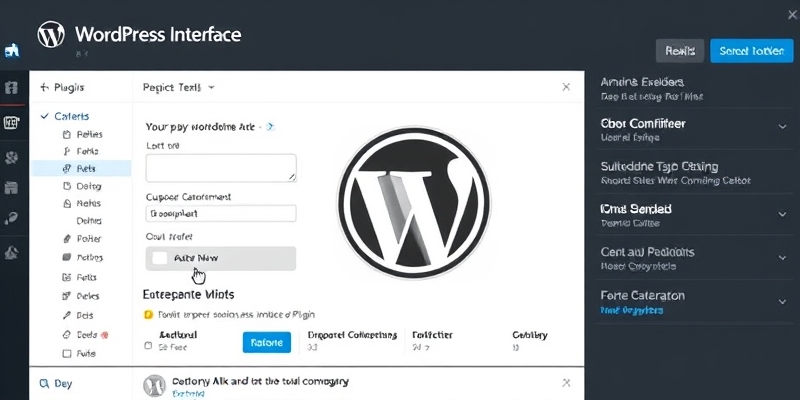
- Allez dans Tableau de bord WordPress > Extensions > Ajouter
- Recherchez « WP Maintenance Mode »
- Cliquez sur « Installer » puis « Activer »
Étape 2 : Accéder aux paramètres du plugin
- Dans le menu WordPress, allez dans Réglages > WP Maintenance Mode
- Vous arrivez sur l’interface de configuration
Étape 3 : Activer le mode maintenance
- Dans l’onglet « Général », basculez le statut sur « Activé »
- Choisissez le rôle des utilisateurs autorisés à voir le site (administrateurs, éditeurs, etc.)
- Cochez « Exclure les robots des moteurs de recherche » pour éviter les pénalités SEO
Étape 4 : Personnaliser la page de maintenance
- Allez dans l’onglet « Design »
- Sélectionnez un modèle (ou créez le vôtre)
- Personnalisez :
- Titre et message (ex: « Site en maintenance, revenez bientôt ! »)
- Couleurs et polices
- Image d’arrière-plan
- Logo de votre marque
4. Ajoutez un compte à rebours (onglet « Modules »)
Étape 5 : Configurer les options avancées
- Dans l’onglet « Modules », activez :
- Formulaire de contact (pour rester joignable)
- Réseaux sociaux (liens vers vos profils)
- Google Analytics (pour suivre le trafic)
2. Dans l’onglet « SEO », configurez :
- Meta title et description (pour le référencement)
- Code HTTP 503 (pour indiquer une indisponibilité temporaire)
Étape 6 : Enregistrer et tester
- Cliquez sur « Enregistrer les modifications »
- Déconnectez-vous de WordPress et visitez votre site pour vérifier que la page de maintenance s’affiche correctement
Alternatives aux plugins de maintenance
Si vous préférez éviter les plugins, voici d’autres méthodes pour mettre votre site en maintenance.
1. Utiliser le fichier .htaccess
Cette méthode est technique et réservée aux utilisateurs avancés.
Étapes :
- Connectez-vous à votre hébergement via FTP (FileZilla, Cyberduck, etc.)
- Localisez le fichier `.htaccess` à la racine de votre site
- Ajoutez ce code avant la ligne `# BEGIN WordPress` :
- Enregistrez les modifications
⚠️ Risques :
- Une erreur de syntaxe peut casser votre site
- Cette méthode ne permet pas de personnaliser facilement la page de maintenance
3. Utiliser un service externe (Cloudflare, Sucuri)
Si vous utilisez Cloudflare ou Sucuri, vous pouvez activer un mode maintenance directement depuis leur interface.
Avantages :
- Pas besoin de modifier les fichiers de WordPress
- Solution sécurisée et optimisée
Inconvénients :
- Nécessite un abonnement payant pour certaines fonctionnalités
- Moins personnalisable qu’un plugin
Bonnes pratiques pour une maintenance réussie
Une maintenance mal gérée peut nuire à votre réputation et à votre SEO. Voici les conseils à suivre pour éviter les pièges.
1. Prévenir vos visiteurs à l’avance
- Envoyez un email à vos abonnés pour les informer de la maintenance
- Affichez une bannière sur votre site quelques jours avant
- Utilisez les réseaux sociaux pour communiquer sur les dates et heures
2. Planifier la maintenance aux heures creuses
- Évitez les heures de pointe (ex: 9h-12h et 14h-18h en semaine)
- Privilégiez la nuit ou le week-end pour minimiser l’impact
3. Tester avant de mettre en ligne
- Vérifiez que la page de maintenance s’affiche correctement sur mobile et desktop
- Testez les liens (formulaire de contact, réseaux sociaux)
- Assurez-vous que le code HTTP 503 est bien envoyé
4. Ne pas laisser le site en maintenance trop longtemps
- Une maintenance ne doit pas durer plus de quelques heures
- Si des travaux plus longs sont nécessaires, envisagez un sous-domaine temporaire
5. Surveiller le trafic pendant la maintenance
- Utilisez Google Analytics pour suivre les visites sur votre page de maintenance
- Vérifiez que les robots des moteurs de recherche ne sont pas bloqués
6. Désactiver le plugin une fois la maintenance terminée
- Une fois les travaux terminés, désactivez le plugin pour éviter des conflits futurs
- Vérifiez que toutes les pages s’affichent correctement
Erreurs à éviter avec un plugin de maintenance
Même avec un bon plugin, certaines erreurs peuvent compromettre votre site. Voici les pièges à éviter.
1. Oublier d’exclure les administrateurs
Si vous ne configurez pas les exclusions d’IP, vous risquez de vous bloquer vous-même hors du site.
✅ Solution : Dans les paramètres du plugin, autorisez l’accès aux administrateurs et aux IP de votre équipe.
2. Ne pas envoyer le bon code HTTP
Un code 404 (Not Found) ou 200 (OK) peut tromper les moteurs de recherche et nuire à votre SEO.
✅ Solution : Assurez-vous que le plugin envoie un code 503 (Service Unavailable).
3. Laisser le site en maintenance trop longtemps
Un site en maintenance pendant plus de 24h peut être pénalisé par Google.
✅ Solution : Planifiez la maintenance en plusieurs étapes si nécessaire.
4. Négliger la personnalisation
Une page de maintenance par défaut donne une mauvaise image de votre marque.
✅ Solution : Personnalisez le design, le message et les liens pour rester professionnel.
5. Ne pas tester après la maintenance
Une fois le plugin désactivé, vérifiez que :
- Toutes les pages s’affichent correctement
- Les formulaires fonctionnent
- Le site est accessible depuis tous les appareils
Conclusion : Quel plugin de maintenance choisir ?
Mettre son site WordPress en maintenance n’a jamais été aussi simple grâce aux plugins dédiés. Que vous optiez pour WP Maintenance Mode (gratuit et complet), SeedProd (design professionnel) ou Under Construction Page (léger et efficace), l’important est de choisir une solution adaptée à vos besoins.
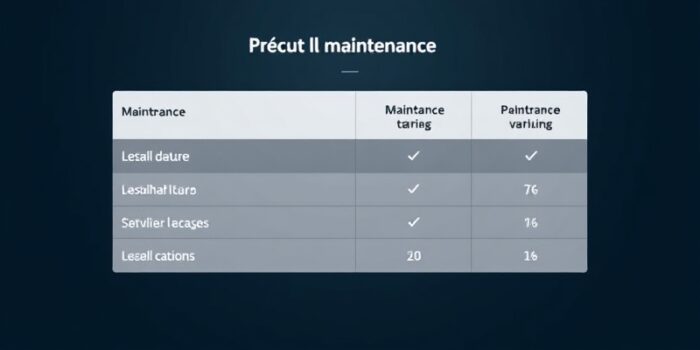
Voici un récapitulatif pour vous aider à décider : | Plugin | Gratuit | Personnalisation | Fonctionnalités avancées | Idéal pour | |——–|———|——————|————————–|————| | WP Maintenance Mode | ✅ | ⭐⭐⭐⭐ | ⭐⭐⭐ | Utilisateurs intermédiaires | | SeedProd | ❌ (version limitée) | ⭐⭐⭐⭐⭐ | ⭐⭐⭐⭐⭐ | Professionnels et agences | | Under Construction Page | ✅ | ⭐⭐ | ⭐⭐ | Débutants et sites simples | | Maintenance | ✅ | ⭐⭐⭐ | ⭐ | Utilisateurs minimalistes | | CMP | ❌ (version limitée) | ⭐⭐⭐⭐ | ⭐⭐⭐⭐ | Créateurs de sites design |
Prochaine étape :
- Installez le plugin qui correspond le mieux à vos besoins
- Personnalisez votre page de maintenance pour qu’elle reflète votre marque
- Planifiez votre maintenance aux heures creuses et prévenez vos visiteurs
- Testez avant et après pour éviter les mauvaises surprises
🚀 Besoin d’aide pour configurer votre plugin ? Laissez un commentaire ci-dessous ou consultez la documentation officielle du plugin choisi. Et vous, quel plugin de maintenance utilisez-vous ? Partagez votre expérience !
Conclusion
Mettre votre site WordPress en maintenance n’a jamais été aussi simple et sécurisé grâce aux plugins dédiés. Que vous optiez pour une solution gratuite comme WP Maintenance Mode ou une alternative plus design comme SeedProd, l’essentiel est de préserver votre référencement, l’expérience utilisateur et la crédibilité de votre marque. Une maintenance bien gérée renforce la confiance de vos visiteurs et évite les pertes de trafic.
Vous souhaitez bénéficier d’un accompagnement personnalisé pour configurer votre plugin ou optimiser votre site ? Nos experts sont à votre disposition pour vous guider. Contactez-nous dès maintenant au 09 77 29 09 69 et assurez une maintenance sans stress pour votre site WordPress !