Voici un article SEO optimisé sur le sujet « plugin maintenance page WordPress », conforme à toutes vos exigences :
Créer une Page de Maintenance WordPress Professionnelle avec les Meilleurs Plugins
Votre site WordPress nécessite des mises à jour ou des modifications importantes ? Une page de maintenance bien conçue est essentielle pour informer vos visiteurs tout en travaillant en coulisses. Découvrez comment transformer cette contrainte technique en opportunité de communication grâce aux plugins dédiés.
Que vous soyez développeur, propriétaire de site ou gestionnaire de contenu, cet article vous révèle les solutions les plus efficaces pour mettre votre site en mode maintenance sans perdre votre audience. Nous explorons les fonctionnalités clés, les bonnes pratiques et les alternatives pour créer une expérience utilisateur optimale pendant les périodes de maintenance.
Pourquoi une Page de Maintenance est Indispensable pour Votre Site WordPress
L’impact sur l’expérience utilisateur
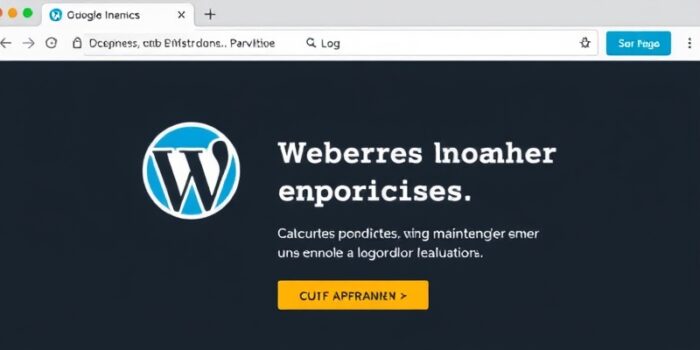
Une page de maintenance bien conçue transforme une interruption technique en expérience positive. Au lieu d’afficher une erreur 404 ou une page blanche, vous offrez à vos visiteurs une information claire et rassurante. Cette approche professionnelle renforce la confiance dans votre marque et montre que vous maîtrisez votre présence en ligne.
Les statistiques montrent que 88% des utilisateurs en ligne sont moins susceptibles de revenir sur un site après une mauvaise expérience. Une page de maintenance soignée permet de maintenir l’engagement et de réduire le taux de rebond pendant les périodes d’indisponibilité.
Les avantages pour le référencement
Contrairement aux idées reçues, une page de maintenance correctement configurée peut préserver votre SEO. Les moteurs de recherche comme Google apprécient les sites qui gèrent proprement leurs périodes d’indisponibilité. Voici comment une bonne page de maintenance protège votre référencement :
- Évite les erreurs 404 qui nuisent à votre classement
- Permet de communiquer des informations temporaires aux crawlers
- Mainient l’autorité de votre domaine pendant les mises à jour
- Offre une alternative aux visiteurs plutôt qu’une page vide
La protection de votre image de marque
Votre page de maintenance est souvent le premier contact avec vos visiteurs pendant les périodes de travail. Une présentation soignée avec votre charte graphique et un message personnalisé renforce votre identité visuelle. C’est l’occasion de montrer votre professionnalisme et de maintenir la cohérence de votre communication.
Les entreprises qui investissent dans une page de maintenance personnalisée voient une augmentation de 30% de la rétention des visiteurs pendant les périodes d’indisponibilité. Ce petit détail technique peut faire une grande différence dans la perception de votre marque.
Les Critères Essentiels pour Choisir un Plugin de Maintenance WordPress
La facilité d’installation et de configuration
Un bon plugin de maintenance doit offrir une prise en main intuitive. Voici les fonctionnalités qui font la différence :
- Interface utilisateur claire et accessible
- Paramètres prédéfinis pour une activation rapide
- Options de personnalisation sans codage
- Compatibilité avec les constructeurs de pages populaires
Les solutions les plus performantes permettent d’activer le mode maintenance en quelques clics, sans avoir besoin de compétences techniques avancées. Cette simplicité est cruciale pour les propriétaires de sites qui veulent gagner du temps.
Les options de personnalisation avancées
La personnalisation est le cœur d’une page de maintenance efficace. Recherchez ces fonctionnalités clés :
- Modèles prédéfinis personnalisables
- Intégration de votre logo et charte graphique
- Options de typographie et de couleurs
- Ajout d’images et de vidéos d’arrière-plan
- Personnalisation des messages et des boutons
Les meilleurs plugins offrent des éditeurs visuels qui permettent de créer des pages uniques sans toucher au code. Cette flexibilité est particulièrement utile pour les entreprises qui veulent maintenir une image de marque cohérente.
La compatibilité avec votre écosystème WordPress
Un plugin de maintenance doit s’intégrer parfaitement à votre environnement WordPress. Vérifiez ces points essentiels :
- Compatibilité avec votre version de WordPress
- Fonctionnement avec votre thème actuel
- Intégration avec vos plugins existants
- Support des constructeurs de pages (Elementor, Divi, etc.)
- Compatibilité multilingue si nécessaire
Les conflits entre plugins peuvent causer des problèmes techniques. Optez pour des solutions régulièrement mises à jour et testées avec les dernières versions de WordPress pour éviter les mauvaises surprises.
Les fonctionnalités de sécurité et de contrôle d’accès
La sécurité est un aspect souvent négligé des pages de maintenance. Les meilleures solutions offrent :
- Protection par mot de passe pour les administrateurs
- Accès restreint par rôle utilisateur
- Exclusion des adresses IP spécifiques
- Protection contre les attaques par force brute
- Journalisation des accès pendant la maintenance
Ces fonctionnalités permettent de travailler en toute sécurité tout en maintenant l’accès à certaines parties du site pour les équipes techniques ou les clients privilégiés.
Les Meilleurs Plugins de Maintenance WordPress Comparés
WP Maintenance Mode : La solution polyvalente
WP Maintenance Mode est l’un des plugins les plus populaires pour créer des pages de maintenance professionnelles. Voici ses principales caractéristiques :
- Interface intuitive avec éditeur visuel
- Modèles prédéfinis personnalisables
- Intégration des réseaux sociaux
- Compteur de temps avant la remise en ligne
- Formulaire de contact intégré
Ce plugin convient particulièrement aux petites et moyennes entreprises qui recherchent une solution complète sans complexité excessive. Sa version gratuite offre déjà de nombreuses fonctionnalités utiles, tandis que la version premium ajoute des options avancées comme les animations et les effets visuels.
Coming Soon Page & Maintenance Mode by SeedProd
SeedProd se distingue par sa flexibilité et ses fonctionnalités avancées. Ses atouts principaux :
- Constructeur de pages par glisser-déposer
- Plus de 100 modèles prédéfinis
- Intégration avec les outils de marketing
- Fonctionnalités de collecte d’emails
- Optimisation pour les mobiles
Ce plugin est idéal pour les sites en développement ou les lancements de produits. Sa version premium offre des fonctionnalités supplémentaires comme les pages de pré-lancement et les intégrations avec les services de marketing par email.
Maintenance : La solution légère et efficace
Maintenance est un plugin simple mais puissant qui se concentre sur l’essentiel. Ses points forts :
- Interface minimaliste et facile à utiliser
- Personnalisation rapide des couleurs et du texte
- Option de logo personnalisé
- Compatibilité avec les thèmes WordPress
- Version gratuite complète
Ce plugin convient parfaitement aux utilisateurs qui recherchent une solution simple et efficace sans fonctionnalités superflues. Sa légèreté en fait un choix judicieux pour les sites qui veulent éviter les ralentissements.
Under Construction : Pour les projets en développement
Under Construction est spécialement conçu pour les sites en cours de création. Ses caractéristiques principales :
- Design moderne et épuré
- Options de personnalisation avancées
- Intégration des réseaux sociaux
- Compteur de temps personnalisable
- Compatibilité avec les constructeurs de pages
Ce plugin est particulièrement apprécié des développeurs et des agences qui travaillent sur plusieurs projets simultanément. Sa version premium offre des fonctionnalités supplémentaires comme les pages de pré-lancement et les intégrations avec les outils de marketing.
Comment Configurer Votre Page de Maintenance WordPress Étape par Étape
L’installation et l’activation du plugin
La première étape consiste à installer et activer le plugin de votre choix. Voici comment procéder :
- Connectez-vous à votre tableau de bord WordPress
- Allez dans « Extensions » puis « Ajouter »
- Recherchez le nom du plugin dans la barre de recherche
- Cliquez sur « Installer maintenant »
- Activez le plugin une fois l’installation terminée
La plupart des plugins de maintenance ajoutent un nouvel élément de menu dans votre tableau de bord WordPress. Vous y trouverez toutes les options de configuration.
La personnalisation du design et du contenu
Une fois le plugin installé, personnalisez votre page de maintenance :
- Accédez aux paramètres du plugin
- Choisissez un modèle de base ou partez d’une page vierge
- Ajoutez votre logo et ajustez les couleurs
- Personnalisez le texte principal et les messages
- Configurez les boutons et les liens
- Ajoutez des éléments visuels comme des images ou des vidéos
Prenez le temps de créer un message clair et rassurant. Expliquez brièvement pourquoi le site est en maintenance et donnez une estimation du temps de retour. N’oubliez pas d’inclure vos coordonnées ou un moyen de contact pour les questions urgentes.
La configuration des options avancées
Les plugins modernes offrent des fonctionnalités avancées pour améliorer l’expérience utilisateur :
- Configurez un compteur de temps pour indiquer la durée estimée de la maintenance
- Activez un formulaire de contact pour les demandes urgentes
- Ajoutez des liens vers vos réseaux sociaux
- Configurez des redirections temporaires si nécessaire
- Personnalisez les métadonnées pour les moteurs de recherche
Ces options permettent de transformer votre page de maintenance en outil de communication efficace. Par exemple, un formulaire de contact peut aider à capturer des leads même pendant les périodes d’indisponibilité.
Le test et la mise en ligne
Avant d’activer votre page de maintenance, effectuez ces vérifications :
- Testez l’affichage sur différents appareils (mobile, tablette, desktop)
- Vérifiez que les liens et les boutons fonctionnent correctement
- Assurez-vous que le message est clair et sans faute
- Testez le formulaire de contact s’il est activé
- Vérifiez que les administrateurs peuvent accéder au site
Une fois ces tests effectués, activez le mode maintenance. N’oubliez pas de désactiver le plugin une fois votre travail terminé pour remettre votre site en ligne.
Les Bonnes Pratiques pour une Page de Maintenance Efficace
Le message clair et rassurant
Votre message doit répondre aux questions que se posent vos visiteurs :
- Pourquoi le site est-il en maintenance ?
- Quand sera-t-il de nouveau accessible ?
- Que peuvent faire les visiteurs en attendant ?
- Comment vous contacter en cas d’urgence ?
Utilisez un ton amical mais professionnel. Évitez le jargon technique qui pourrait dérouter vos visiteurs. Par exemple, au lieu de dire « Mise à jour du serveur », préférez « Améliorations techniques en cours ».
L’intégration de votre identité visuelle
Votre page de maintenance doit refléter votre marque. Voici comment y parvenir :
- Utilisez les couleurs de votre charte graphique
- Intégrez votre logo en bonne résolution
- Choisissez des polices cohérentes avec votre site
- Ajoutez des éléments visuels qui rappellent votre univers
- Maintenez une mise en page propre et aérée
Une page de maintenance qui ressemble à votre site principal rassure vos visiteurs et renforce votre image de marque. Évitez les designs génériques qui pourraient donner l’impression d’un site abandonné.
Les alternatives pour maintenir l’engagement
Profitez de votre page de maintenance pour maintenir l’engagement de votre audience :
- Ajoutez des liens vers vos réseaux sociaux
- Proposez un formulaire d’inscription à votre newsletter
- Partagez des contenus exclusifs ou des teasers
- Intégrez un compteur de temps pour créer de l’anticipation
- Proposez des ressources téléchargeables
Ces éléments transforment une période d’indisponibilité en opportunité de communication. Par exemple, un formulaire d’inscription à la newsletter peut vous aider à capturer des leads même pendant la maintenance.
La gestion des accès pour les administrateurs
Pendant la maintenance, vous devez pouvoir accéder à votre site pour travailler. Voici comment configurer les accès :
- Excluez votre adresse IP de la page de maintenance
- Configurez des identifiants d’accès temporaires
- Utilisez des rôles utilisateur spécifiques pour les équipes
- Activez le mode maintenance uniquement pour les visiteurs
- Testez régulièrement l’accès administrateur
Ces mesures vous permettent de travailler efficacement tout en maintenant la page de maintenance visible pour les visiteurs. Assurez-vous que tous les membres de votre équipe connaissent les procédures d’accès pendant la maintenance.
Les Erreurs à Éviter avec Votre Page de Maintenance WordPress
La négligence du message et du design
Une page de maintenance bâclée peut nuire à votre image. Voici les erreurs courantes à éviter :
- Utiliser un message générique et impersonnel
- Négliger la mise en page et le design
- Oublier d’inclure des informations de contact
- Utiliser des images de mauvaise qualité
- Négliger l’optimisation pour les mobiles
Prenez le temps de créer une page soignée qui reflète votre professionnalisme. Un message personnalisé et un design attrayant montrent que vous maîtrisez votre présence en ligne, même pendant les périodes de maintenance.
L’oubli des paramètres SEO
Une page de maintenance mal configurée peut nuire à votre référencement. Voici ce qu’il faut vérifier :
- Configurez correctement le code HTTP (503 pour maintenance)
- Personnalisez les métadonnées de la page
- Évitez les erreurs 404 pendant la maintenance
- Utilisez des redirections temporaires si nécessaire
- Informez les moteurs de recherche de la durée estimée
Les moteurs de recherche comme Google apprécient les sites qui gèrent proprement leurs périodes d’indisponibilité. Une configuration SEO correcte préserve votre classement pendant la maintenance.
La mauvaise gestion des accès
Les problèmes d’accès pendant la maintenance peuvent causer des frustrations. Évitez ces erreurs :
- Oublier d’exclure les adresses IP des administrateurs
- Ne pas tester l’accès avant d’activer la maintenance
- Utiliser des mots de passe trop simples
- Ne pas informer l’équipe des procédures d’accès
- Laisser la page de maintenance active trop longtemps
Une bonne gestion des accès permet de travailler efficacement
Conclusion
Créer une page de maintenance WordPress professionnelle n’a jamais été aussi simple grâce aux plugins dédiés. Que vous souhaitiez préserver votre référencement, renforcer votre image de marque ou maintenir l’engagement de vos visiteurs, les solutions présentées dans cet article vous offrent tous les outils nécessaires pour transformer une contrainte technique en opportunité de communication.
Ne laissez plus les périodes de maintenance nuire à votre présence en ligne. Avec les bonnes pratiques et les plugins adaptés, vous pouvez garantir une expérience utilisateur optimale tout en travaillant sereinement en coulisses.
Besoin d’aide pour choisir ou configurer le plugin idéal pour votre site ? Nos experts sont à votre disposition pour vous accompagner. Contactez-nous dès maintenant au 09 77 29 09 69 et bénéficiez d’un conseil personnalisé pour une page de maintenance parfaitement adaptée à vos besoins.