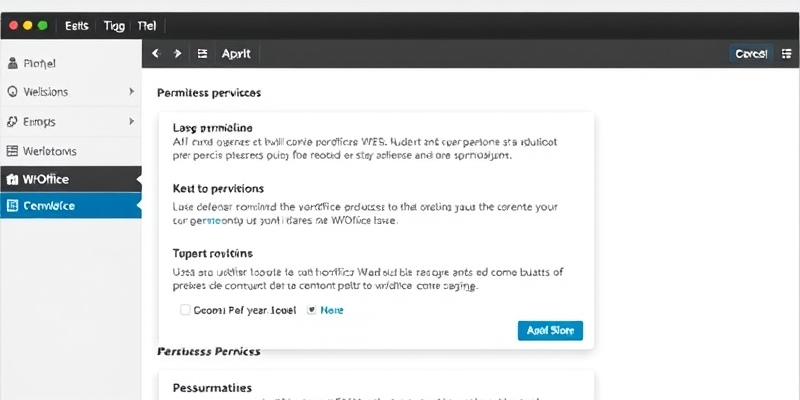
Gérer les Permissions de Maintenance dans WordPress avec Woffice
WordPress est une plateforme puissante, mais sa maintenance peut parfois devenir complexe, surtout lorsque plusieurs utilisateurs interviennent sur le site. Si vous utilisez Woffice, un thème intranet et extranet populaire, vous savez à quel point la gestion des permissions est cruciale pour sécuriser et organiser votre espace collaboratif.
Dans cet article, nous explorons comment configurer les permissions de maintenance dans WordPress avec Woffice, en couvrant les bonnes pratiques, les outils intégrés et les solutions pour éviter les erreurs courantes. Que vous soyez administrateur, développeur ou gestionnaire de communauté, ces conseils vous aideront à optimiser la sécurité et l’efficacité de votre site.
Pourquoi les Permissions de Maintenance sont Essentielles dans WordPress ?
La maintenance d’un site WordPress ne se limite pas aux mises à jour techniques. Elle inclut aussi la gestion des accès, la protection des données et la prévention des conflits entre utilisateurs. Voici pourquoi une bonne configuration des permissions est indispensable :
- Sécurité renforcée : Limiter l’accès aux fonctionnalités sensibles réduit les risques de piratage ou de modifications accidentelles.
- Collaboration optimisée : Chaque utilisateur dispose des droits adaptés à son rôle, évitant les interférences entre équipes.
- Stabilité du site : Empêcher les modifications non autorisées préserve l’intégrité du site, surtout en période de maintenance.
- Conformité RGPD : Une gestion fine des permissions facilite le respect des réglementations sur la protection des données.
Avec Woffice, ces enjeux prennent une dimension supplémentaire, car ce thème est souvent utilisé pour des intranets, extranets ou plateformes collaboratives où plusieurs utilisateurs interagissent simultanément.
Comprendre les Rôles et Permissions par Défaut dans WordPress
Avant de plonger dans les spécificités de Woffice, il est essentiel de maîtriser les rôles natifs de WordPress et leurs permissions associées. Voici un récapitulatif :
| Rôle | Permissions | |——————-|———————————————————————————| | Administrateur | Accès total au site, y compris la gestion des plugins, thèmes et utilisateurs. | | Éditeur | Peut publier et gérer les articles/pages, mais pas les paramètres techniques. | | Auteur | Peut écrire et publier ses propres articles, mais pas ceux des autres. | | Contributeur | Peut rédiger des articles, mais ne peut pas les publier. | | Abonné | Accès limité (profil utilisateur, commentaires). |
Woffice étend ces rôles en ajoutant des fonctionnalités spécifiques pour les intranets, comme la gestion des projets, des documents ou des événements. Cependant, une mauvaise configuration peut entraîner des problèmes de sécurité ou de performance.
Configurer les Permissions de Maintenance avec Woffice
Woffice propose des outils avancés pour personnaliser les permissions et adapter l’accès en fonction des besoins de votre organisation. Voici comment procéder :
1. Utiliser les Rôles Personnalisés de Woffice
Woffice permet de créer des rôles sur mesure avec des permissions granulaires. Voici comment les configurer :
#### Étape 1 : Accéder à la Gestion des Rôles
- Allez dans Woffice → Paramètres → Rôles.
- Cliquez sur « Ajouter un nouveau rôle ».
- Donnez un nom à votre rôle (ex : « Gestionnaire de Projets »).
#### Étape 2 : Définir les Permissions Woffice propose une liste détaillée de permissions que vous pouvez activer ou désactiver :
- Accès au tableau de bord : Autoriser ou non l’accès à l’admin WordPress.
- Gestion des projets : Créer, modifier ou supprimer des projets.
- Gestion des documents : Télécharger, partager ou supprimer des fichiers.
- Gestion des événements : Planifier ou annuler des événements.
- Accès aux statistiques : Voir les données d’activité du site.
⚠️ Conseil : Limitez les permissions au strict nécessaire pour éviter les abus.
#### Étape 3 : Attribuer le Rôle aux Utilisateurs
- Allez dans Utilisateurs → Tous les utilisateurs.
- Sélectionnez un utilisateur et modifiez son rôle.
- Choisissez le rôle personnalisé que vous venez de créer.
2. Restreindre l’Accès à la Maintenance avec des Plugins Complémentaires
Bien que Woffice offre des outils puissants, certains plugins peuvent renforcer la sécurité et simplifier la gestion des permissions :
#### a. User Role Editor Ce plugin permet de modifier finement les permissions des rôles existants, y compris ceux créés par Woffice.
- Avantages :
- Interface intuitive pour activer/désactiver des permissions.
- Compatible avec les rôles personnalisés de Woffice.
- Inconvénients :
- Nécessite une configuration manuelle pour éviter les conflits.
#### b. Members Un autre plugin populaire pour gérer les rôles et les capacités dans WordPress.
- Fonctionnalités clés :
- Création de rôles personnalisés.
- Restriction d’accès à certaines pages ou fonctionnalités.
- Intégration avec Woffice pour une gestion unifiée.
#### c. WP Maintenance Mode Si vous devez mettre votre site en maintenance, ce plugin permet de :
- Afficher une page de maintenance personnalisée.
- Autoriser l’accès à certains utilisateurs (ex : administrateurs).
- Configurer un compte à rebours pour la réouverture.
⚠️ Attention : Assurez-vous que les utilisateurs autorisés ont bien les permissions nécessaires pour contourner le mode maintenance.
3. Configurer les Permissions pour les Fonctionnalités Spécifiques de Woffice
Woffice intègre des modules avancés (projets, documents, événements) qui nécessitent une gestion fine des accès. Voici comment les sécuriser :
#### a. Gestion des Projets
- Allez dans Woffice → Projets → Paramètres.
- Activez l’option « Permissions par projet ».
- Pour chaque projet, définissez :
- Qui peut créer des projets.
- Qui peut modifier ou supprimer des projets.
- Qui peut voir les projets (public, privé, restreint à certains groupes).
#### b. Gestion des Documents
- Allez dans Woffice → Documents → Paramètres.
- Configurez les permissions pour :
- Téléchargement : Qui peut télécharger des fichiers ?
- Partage : Qui peut partager des documents avec d’autres utilisateurs ?
- Suppression : Qui peut supprimer des fichiers ?
#### c. Gestion des Événements
- Allez dans Woffice → Événements → Paramètres.
- Définissez :
- Qui peut créer des événements.
- Qui peut modifier ou annuler des événements.
- Qui peut voir les événements (public, privé, par groupe).
Bonnes Pratiques pour une Maintenance Sécurisée avec Woffice
Pour éviter les erreurs courantes et optimiser la gestion des permissions, suivez ces recommandations :
1. Appliquer le Principe du Moindre Privilège
- Ne donnez pas plus de permissions que nécessaire à un utilisateur.
- Exemple : Un contributeur n’a pas besoin d’accéder aux paramètres du thème.
2. Utiliser des Groupes d’Utilisateurs
Woffice permet de créer des groupes (ex : « Équipe Marketing », « Développeurs ») et d’attribuer des permissions par groupe plutôt que par utilisateur.
- Avantages :
- Gain de temps lors de l’ajout de nouveaux membres.
- Moins de risques d’erreurs de configuration.
3. Auditer Régulièrement les Permissions
- Vérifiez périodiquement qui a accès à quoi.
- Utilisez des plugins comme WP Security Audit Log pour suivre les modifications.
4. Sauvegarder Avant Toute Modification
- Avant de changer les permissions, faites une sauvegarde de votre site.
- Utilisez des plugins comme UpdraftPlus ou Duplicator.
5. Tester les Permissions en Mode Staging
- Créez un environnement de test (staging) pour vérifier que les permissions fonctionnent comme prévu avant de les appliquer en production.
Résoudre les Problèmes Courants de Permissions dans Woffice
Même avec une configuration soignée, des problèmes peuvent survenir. Voici comment les diagnostiquer et les résoudre :
1. Un Utilisateur ne Peut Pas Accéder à une Fonctionnalité
- Cause possible : Permission manquante ou conflit avec un autre plugin.
- Solution :
1. Vérifiez le rôle de l’utilisateur dans Utilisateurs → Tous les utilisateurs.
- Consultez les paramètres de Woffice pour cette fonctionnalité.
- Désactivez temporairement les autres plugins pour identifier un conflit.
2. Le Mode Maintenance Bloque Tous les Utilisateurs
- Cause possible : Le plugin de maintenance est mal configuré.
- Solution :
1. Allez dans les paramètres du plugin (ex : WP Maintenance Mode).
- Ajoutez les rôles autorisés à contourner le mode maintenance (ex : Administrateur).
- Vérifiez que ces rôles ont bien les permissions nécessaires.
3. Les Modifications ne S’appliquent Pas
- Cause possible : Cache du navigateur ou du serveur.
- Solution :
1. Videz le cache de votre navigateur.
- Si vous utilisez un plugin de cache (ex : WP Rocket), purgez-le.
- Vérifiez les permissions du fichier `.htaccess` (doit être en 644).
4. Conflits entre Woffice et d’Autres Plugins
- Cause possible : Deux plugins gèrent les permissions différemment.
- Solution :
1. Désactivez les plugins un par un pour identifier le coupable.
- Consultez la documentation de Woffice pour les incompatibilités connues.
- Contactez le support de Woffice si le problème persiste.
Conclusion : Optimisez Vos Permissions pour un Site Woffice Performant
La gestion des permissions dans WordPress avec Woffice est un équilibre entre sécurité, flexibilité et efficacité. En suivant les étapes décrites dans cet article, vous pourrez : ✅ Sécuriser votre site en limitant les accès aux fonctionnalités sensibles. ✅ Optimiser la collaboration en attribuant des rôles adaptés à chaque utilisateur. ✅ Éviter les erreurs courantes grâce à des bonnes pratiques éprouvées.
Pour aller plus loin, explorez les extensions complémentaires comme User Role Editor ou Members, et n’hésitez pas à consulter la documentation officielle de Woffice pour des cas d’usage spécifiques.
🚀 Prêt à améliorer la gestion de votre site Woffice ?
- Commencez par auditer vos permissions actuelles.
- Testez les modifications en environnement de staging.
- Partagez cet article avec votre équipe pour une collaboration optimisée !
Si vous avez des questions ou des retours d’expérience, laissez un commentaire ci-dessous – nous serons ravis d’échanger avec vous !
Conclusion
Gérer les permissions de maintenance dans WordPress avec Woffice est une étape clé pour sécuriser votre site et optimiser la collaboration. En appliquant les bonnes pratiques et outils présentés, vous protégez vos données, évitez les conflits d’accès et garantissez une expérience fluide pour tous les utilisateurs.
Besoin d’un accompagnement personnalisé ou d’éclaircissements sur la configuration de Woffice ? Nos experts sont à votre disposition pour vous guider. Contactez-nous dès maintenant au 09 77 29 09 69 et sécurisez votre site en toute sérénité !