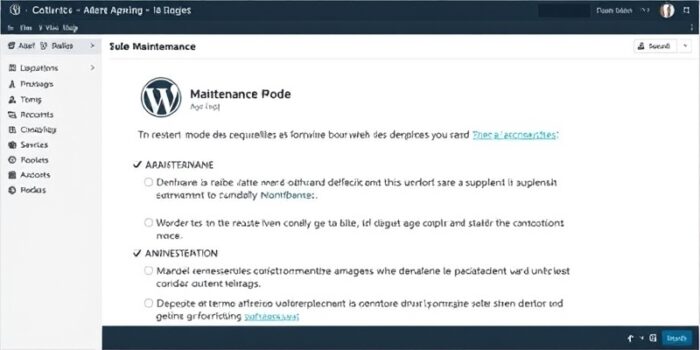
Mode Maintenance WordPress : Activer, Personnaliser et Gérer Comme un Pro
WordPress est une plateforme puissante, mais parfois, vous devez effectuer des mises à jour, des corrections ou des modifications sans que vos visiteurs ne voient un site en construction. C’est là que le mode maintenance entre en jeu. Que vous soyez développeur, propriétaire de site ou simple utilisateur, savoir activer cette fonctionnalité est essentiel pour éviter les erreurs visibles et offrir une expérience utilisateur optimale.
Dans cet article, nous explorons toutes les méthodes pour mettre WordPress en mode maintenance, des solutions manuelles aux extensions les plus efficaces. Vous découvrirez aussi comment personnaliser la page de maintenance, gérer les accès et désactiver ce mode en toute sécurité.
Pourquoi activer le mode maintenance sur WordPress ?
Avant de plonger dans les détails techniques, comprenons pourquoi cette fonctionnalité est indispensable.
1. Éviter les erreurs visibles pendant les mises à jour
Lorsque vous mettez à jour WordPress, un thème ou un plugin, des incompatibilités peuvent survenir. Si un visiteur accède à votre site pendant cette phase, il risque de voir des erreurs PHP, des pages blanches ou des éléments cassés. Le mode maintenance masque ces problèmes en affichant une page temporaire.
2. Protéger l’expérience utilisateur
Un site en construction ou en maintenance donne une mauvaise impression. Une page de maintenance bien conçue informe les visiteurs que le site revient bientôt, tout en maintenant une image professionnelle.
3. Travailler en toute sérénité
Que vous corrigiez un bug, migriez votre site ou testiez de nouvelles fonctionnalités, le mode maintenance vous permet de travailler sans pression. Plus de risque qu’un utilisateur tombe sur une page en cours de modification.
4. Optimiser le référencement (SEO)
Google et les autres moteurs de recherche pénalisent les sites affichant des erreurs. En activant le mode maintenance, vous évitez que les robots d’indexation ne crawlent un site instable, ce qui pourrait nuire à votre positionnement.
Méthode 1 : Activer le mode maintenance via le fichier .htaccess
Si vous préférez une solution sans plugin, vous pouvez utiliser le fichier .htaccess pour rediriger les visiteurs vers une page de maintenance.
Étape 1 : Créer une page de maintenance personnalisée
- Créez un fichier HTML nommé `maintenance.html` avec votre message.
- Exemple de code minimal :
Maintenance en cours body { font-family: Arial, sans-serif; text-align: center; padding: 50px; } h1 { color: #333; } p { color: #666; }
Notre site est en maintenance
Nous revenons très bientôt ! Merci de votre patience.
- Téléchargez ce fichier à la racine de votre site (via FTP ou votre hébergeur).
Étape 2 : Modifier le fichier .htaccess
- Accédez au fichier .htaccess (situé à la racine de WordPress).
- Ajoutez ce code avant la ligne `# BEGIN WordPress` :
5. Vérifier que tout fonctionne
- Videz le cache (plugin, navigateur, CDN).
- Testez le site en navigation privée.
- Vérifiez les erreurs dans la console (F12 > onglet « Console »).
Erreurs courantes et solutions
Même avec les meilleures méthodes, des problèmes peuvent survenir. Voici les erreurs fréquentes et comment les résoudre.
1. Le site reste en mode maintenance après désactivation
- Cause : Cache non vidé ou fichier `.maintenance` persistant.
- Solution :
- Supprimez le fichier `.maintenance` dans la racine de WordPress (via FTP).
- Videz le cache (plugin, navigateur, CDN).
2. La page de maintenance ne s’affiche pas
- Cause : Mauvaises permissions ou conflit avec un autre plugin.
- Solution :
Conclusion
Activer le mode maintenance sur WordPress est une étape clé pour préserver l’expérience utilisateur, éviter les erreurs visibles et travailler sereinement sur votre site. Que vous optiez pour une solution manuelle ou un plugin, les méthodes présentées dans cet article vous permettent de gérer cette fonctionnalité comme un professionnel, tout en protégeant votre référencement.
Besoin d’aide pour configurer ou personnaliser votre page de maintenance ? Nos experts sont à votre disposition pour vous accompagner. Contactez-nous dès maintenant au 09 77 29 09 69 et bénéficiez d’un soutien personnalisé pour optimiser votre site en toute sécurité.