
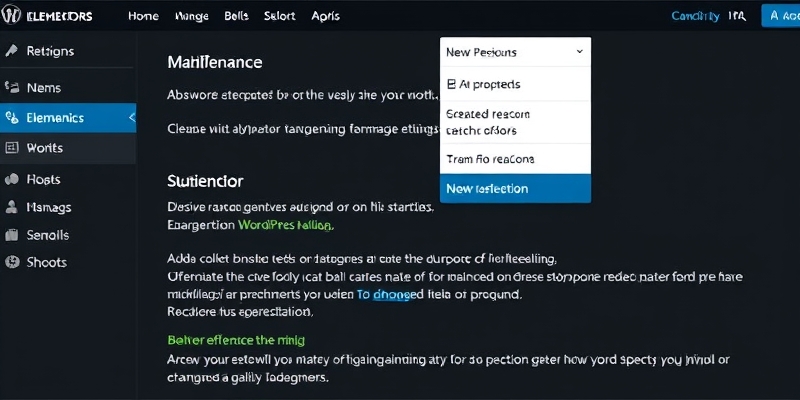
WordPress Elementor Maintenance Mode : Activer et Personnaliser en Toute Simplicité
Vous souhaitez mettre votre site WordPress en maintenance tout en offrant une expérience visuelle professionnelle à vos visiteurs ? Elementor et son mode maintenance sont la solution idéale. Que vous soyez en train de retravailler votre design, d’effectuer des mises à jour ou de préparer un lancement, ce mode permet de masquer temporairement votre contenu tout en affichant un message personnalisé.
Dans cet article, nous explorons comment activer, configurer et optimiser le mode maintenance avec Elementor, sans recourir à des plugins supplémentaires. Vous découvrirez aussi des astuces pour rendre cette page attrayante et rassurante pour vos visiteurs.
Pourquoi utiliser le mode maintenance sur WordPress ?
Avant de plonger dans la technique, comprenons pourquoi et quand activer ce mode.
1. Éviter les perturbations pendant les modifications
Lorsque vous travaillez sur votre site, les visiteurs peuvent tomber sur des pages incomplètes, des erreurs ou des éléments en cours de chargement. Le mode maintenance permet de :
- Masquer les bugs pendant les mises à jour.
- Éviter les pertes de trafic en affichant un message clair.
- Préserver l’expérience utilisateur avec une page professionnelle.
2. Préparer un lancement ou une refonte
Si vous préparez un nouveau site ou une refonte majeure, ce mode est indispensable pour :
- Tester en conditions réelles sans que les visiteurs voient les changements en cours.
- Créer de l’anticipation avec une page « Coming Soon » personnalisée.
- Collecter des leads via un formulaire d’inscription.
3. Effectuer des mises à jour techniques en toute sécurité
Certaines mises à jour (thèmes, plugins, WordPress) peuvent provoquer des incompatibilités. Le mode maintenance permet de :
- Protéger votre site pendant les modifications sensibles.
- Éviter les erreurs 500 ou les pages blanches.
- Donner une image professionnelle même pendant les travaux.
Comment activer le mode maintenance avec Elementor ?
Elementor propose une fonctionnalité native pour activer le mode maintenance sans plugin supplémentaire. Voici la méthode étape par étape.
1. Accéder aux paramètres du mode maintenance
- Dans votre tableau de bord WordPress, allez dans Elementor → Outils.
- Cliquez sur l’onglet « Mode Maintenance ».
- Vous verrez deux options :
- Mode Maintenance (pour les travaux techniques).
- Mode « Coming Soon » (pour les lancements).
2. Choisir le mode adapté à vos besoins
| Mode | Utilisation recommandée | |——|————————| | Maintenance | Pour des modifications techniques (mises à jour, corrections). | | Coming Soon | Pour un lancement ou une refonte en cours de préparation. |
👉 Sélectionnez le mode qui correspond à votre situation.
3. Configurer les paramètres de base
- Qui peut voir le site ?
- Administrateurs : Vous et votre équipe pouvez accéder au site en direct.
- Utilisateurs connectés : Tous les utilisateurs enregistrés (si vous avez un espace membre).
- Personnalisé : Sélectionnez des rôles spécifiques (éditeurs, auteurs, etc.).
- Page de maintenance
- Utiliser un modèle Elementor : Créez une page personnalisée (nous y reviendrons).
- Utiliser une page par défaut : WordPress propose une page basique (peu recommandé).
💡 Astuce : Pour une meilleure expérience, créez une page personnalisée avec Elementor plutôt que d’utiliser la page par défaut.
4. Enregistrer et activer le mode
Une fois vos paramètres configurés :
- Cliquez sur « Enregistrer les modifications ».
- Activez le mode en basculant le bouton « Activer le mode maintenance ».
⚠️ Vérifiez que vous êtes bien déconnecté pour voir la page de maintenance en action.
Créer une page de maintenance personnalisée avec Elementor
Une page de maintenance basique peut nuire à votre image. Avec Elementor, vous pouvez créer une page professionnelle, engageante et optimisée.
1. Créer une nouvelle page avec Elementor
- Allez dans Pages → Ajouter.
- Donnez un titre (ex: « Maintenance » ou « Coming Soon »).
- Cliquez sur « Modifier avec Elementor ».
2. Choisir un modèle prédéfini (ou partir de zéro)
Elementor propose des modèles prêts à l’emploi pour les pages de maintenance. Pour les utiliser :
- Cliquez sur l’icône « Dossier » (Modèles).
- Sélectionnez « Pages » puis filtrez par « Maintenance » ou « Coming Soon ».
- Choisissez un modèle et cliquez sur « Insérer ».
👉 Alternative : Si vous préférez créer votre propre design, utilisez les widgets Elementor pour ajouter :
- Un titre accrocheur.
- Un compte à rebours (pour un lancement).
- Un formulaire d’inscription (pour capturer des leads).
- Des icônes de réseaux sociaux.
3. Personnaliser le contenu de la page
Voici les éléments clés à inclure pour une page efficace :
#### a. Un message clair et rassurant Exemples :
- « Nous améliorons votre expérience ! Revenez bientôt. »
- « Notre site est en maintenance pour vous offrir une meilleure navigation. »
- « Nouveau site en préparation – Restez connecté ! »
💡 Conseil : Utilisez un ton positif et engageant pour éviter de frustrer les visiteurs.
#### b. Un compte à rebours (pour les lancements) Si vous préparez un lancement, un compte à rebours crée de l’anticipation.
- Ajoutez le widget « Compte à rebours » d’Elementor.
- Configurez la date et l’heure de fin.
- Personnalisez le style (couleurs, polices).
#### c. Un formulaire d’inscription (pour capturer des leads) Pour ne pas perdre de visiteurs, proposez-leur de s’inscrire à votre newsletter.
- Ajoutez le widget « Formulaire » d’Elementor.
- Configurez les champs (email, nom).
- Liez-le à un service comme Mailchimp, ConvertKit ou Brevo.
#### d. Des liens vers les réseaux sociaux Encouragez les visiteurs à vous suivre sur les réseaux :
- Ajoutez le widget « Icônes de réseaux sociaux ».
- Liez vos profils (Facebook, Instagram, LinkedIn, etc.).
- Personnalisez les couleurs et la taille.
#### e. Un fond attractif (vidéo, image ou animation) Pour rendre votre page plus dynamique :
- Image de fond : Utilisez une photo professionnelle ou un visuel abstrait.
- Vidéo de fond : Ajoutez une vidéo courte (sans son) pour un effet moderne.
- Animation : Utilisez des effets de survol ou des transitions.
4. Optimiser pour le mobile
Plus de 50% du trafic provient des mobiles. Vérifiez que votre page s’affiche correctement :
- Cliquez sur l’icône « Mobile » en bas d’Elementor.
- Ajustez les marges, tailles de police et espacements.
- Testez sur différents appareils.
5. Publier la page et la lier au mode maintenance
- Cliquez sur « Publier » pour enregistrer votre page.
- Retournez dans Elementor → Outils → Mode Maintenance.
- Sélectionnez votre page dans le menu déroulant « Page de maintenance ».
- Enregistrez et activez le mode.
Alternatives au mode maintenance natif d’Elementor
Si vous souhaitez plus de fonctionnalités, voici quelques plugins complémentaires (à utiliser avec précaution pour éviter les conflits).
1. WP Maintenance Mode
- Avantages :
- Personnalisation avancée (CSS, HTML).
- Comptage des visiteurs.
- Intégration avec Google Analytics.
- Inconvénients :
- Peut ralentir le site si mal configuré.
2. Coming Soon Page & Maintenance Mode by SeedProd
- Avantages :
- Modèles professionnels.
- Intégration avec les outils de marketing (Mailchimp, HubSpot).
- Mode « Coming Soon » optimisé pour le SEO.
- Inconvénients :
- Version gratuite limitée.
3. Under Construction Page
- Avantages :
- Simple et léger.
- Compatible avec la plupart des thèmes.
- Inconvénients :
- Moins de personnalisation qu’Elementor.
⚠️ Attention : Si vous utilisez un plugin tiers, désactivez le mode maintenance d’Elementor pour éviter les conflits.
Bonnes pratiques pour une page de maintenance efficace
Une page de maintenance bien conçue peut renforcer votre image de marque et fidéliser vos visiteurs. Voici quelques conseils pour l’optimiser.
1. Maintenir un design cohérent avec votre identité visuelle
- Utilisez les mêmes couleurs et polices que votre site principal.
- Ajoutez votre logo pour renforcer la reconnaissance de marque.
- Évitez les designs trop génériques (ex: fond blanc avec texte noir).
2. Proposer une alternative (si possible)
Si votre site est partiellement accessible, vous pouvez :
- Rediriger vers une page temporaire (ex: blog, FAQ).
- Proposer un lien vers une version archivée (via Wayback Machine).
- Donner un numéro de contact pour les urgences.
3. Optimiser pour le SEO
Même en mode maintenance, votre site doit rester visible pour les moteurs de recherche.
- Utilisez un code HTTP 503 (et non 404) pour indiquer une maintenance temporaire.
- Ajoutez une meta description pour expliquer la situation.
- Évitez de bloquer l’accès aux robots (sauf si nécessaire).
💡 Astuce : Si vous utilisez Yoast SEO, vous pouvez configurer une meta description temporaire pour la page de maintenance.
4. Prévoir une durée estimée (si possible)
Si vous connaissez la durée de la maintenance, mentionnez-la :
- « Nous serons de retour dans 2 heures. »
- « La maintenance est prévue jusqu’à 18h. »
Cela réduit la frustration des visiteurs.
5. Tester avant d’activer
Avant de mettre en ligne, vérifiez :
- L’affichage sur mobile et desktop.
- Les liens et formulaires (s’ils sont présents).
- Le temps de chargement (une page lente peut nuire à l’expérience).
Désactiver le mode maintenance : Étapes à suivre
Une fois vos travaux terminés, voici comment désactiver proprement le mode maintenance.
1. Vérifier que tout est fonctionnel
- Testez toutes les pages (accueil, blog, contact).
- Vérifiez les formulaires et liens.
- Assurez-vous que les plugins sont à jour.
2. Désactiver le mode maintenance
- Allez dans Elementor → Outils → Mode Maintenance.
- Désactivez le bouton « Activer le mode maintenance ».
- Cliquez sur « Enregistrer les modifications ».
3. Vider le cache (si nécessaire)
Si vous utilisez un plugin de cache (WP Rocket, W3 Total Cache), vide le cache pour éviter que les visiteurs voient encore la page de maintenance.
4. Informer vos visiteurs (optionnel)
Si vous avez collecté des emails, envoyez un message pour annoncer la réouverture :
- « Nous sommes de retour ! Découvrez les nouveautés. »
- « Merci pour votre patience – Le site est à nouveau accessible. »
Conclusion : Une maintenance professionnelle avec Elementor
Le mode maintenance d’Elementor est un outil puissant pour masquer temporairement votre site tout en offrant une expérience professionnelle à vos visiteurs. Que ce soit pour des mises à jour techniques, une refonte ou un lancement, cette fonctionnalité permet de : ✅ Protéger votre site pendant les modifications. ✅ Créer une page personnalisée sans plugin supplémentaire. ✅ Capturer des leads même pendant la maintenance. ✅ Maintenir une image de marque cohérente.
Prêt à activer le mode maintenance ?
- Créez une page personnalisée avec Elementor.
- Configurez les paramètres dans Elementor → Outils.
- Activez le mode et testez son affichage.
Si vous avez des questions ou besoin d’aide pour personnaliser votre page, laissez un commentaire ou consultez la [documentation officielle d’Elementor](https://elementor.com/help/maintenance-mode/).
🚀 Et vous, comment gérez-vous la maintenance de votre site WordPress ? Partagez vos astuces en commentaire !
Conclusion
Activer et personnaliser le mode maintenance avec Elementor est une solution simple et efficace pour préserver l’expérience utilisateur pendant vos travaux. Que ce soit pour des mises à jour techniques, une refonte ou un lancement, cette fonctionnalité native vous permet de masquer votre site tout en affichant un message professionnel et engageant. Vous gagnez en crédibilité, évitez les perturbations et pouvez même capturer des leads pendant cette période.
Besoin d’aide pour configurer ou optimiser votre page de maintenance ? Nos experts sont à votre disposition pour vous accompagner. Contactez-nous dès maintenant au 09 77 29 09 69 et bénéficiez d’un conseil personnalisé pour une maintenance sans stress.







Merci pour cet article très utile ! J’ai souvent eu besoin de mettre mon site en maintenance et Elementor simplifie vraiment le processus.