
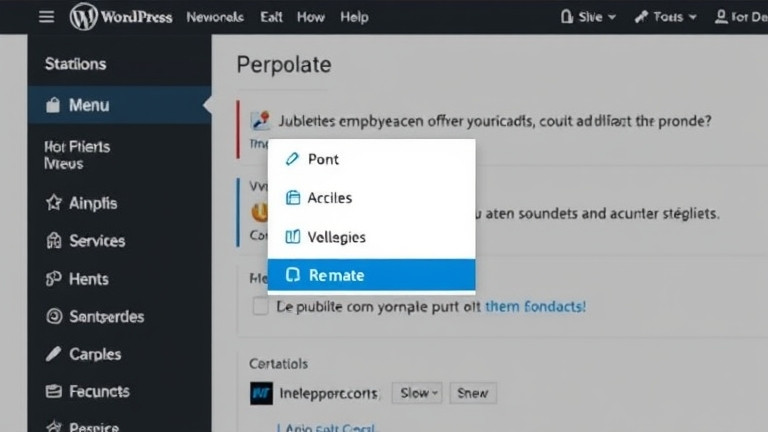
Vous avez besoin d’organiser votre navigation WordPress avec un menu déroulant élégant, mais les tutoriels que vous trouvez sont soit trop techniques, soit trop simplistes ? Ce guide vous montre comment créer un menu déroulant fonctionnel, personnalisable et adapté à votre thème, avec des astuces pour éviter les pièges courants.
À la fin de ce tutoriel, vous aurez un menu déroulant opérationnel, optimisé pour l’expérience utilisateur et compatible avec les bonnes pratiques SEO.
Pré-requis et vision d’ensemble
Pour suivre ce guide, vous aurez besoin de :
- Un site WordPress (version 5.0 ou supérieure)
- Un thème WordPress (personnalisable ou enfant)
- Des droits d’administration
- Un éditeur de code (comme Visual Studio Code) si vous souhaitez personnaliser le CSS
Temps estimé : 30 minutes à 1 heure selon la complexité du menu.
Tutoriel pas-à-pas
Étape 1 : Créer une nouvelle structure de menu
Objectif : Configurer la base de votre menu déroulant dans WordPress.
- Allez dans Apparence > Menus dans votre tableau de bord WordPress.
- Si vous n’avez pas encore de menu, cliquez sur Créer un nouveau menu.
- Donnez un nom à votre menu (ex: « Menu Principal ») et choisissez la zone de menu (ex: « Menu Principal »).
- Cliquez sur Créer le menu.
Vérification rapide : Votre nouveau menu apparaît dans la liste des menus disponibles.
Erreurs fréquentes :
- Oublier de sélectionner la zone de menu (le menu ne s’affichera pas).
- Utiliser un nom de menu trop long (privilégiez la simplicité).
Étape 2 : Ajouter des éléments au menu
Objectif : Structurer votre menu avec des pages, articles ou liens personnalisés.
- Dans la section Ajouter des éléments au menu, sélectionnez les pages ou articles que vous souhaitez inclure.
- Cliquez sur Ajouter au menu.
- Pour créer une hiérarchie, faites glisser les éléments vers la droite pour les transformer en sous-menus.
Vérification rapide : Les éléments que vous avez ajoutés apparaissent dans la zone de menu avec des flèches pour indiquer la hiérarchie.
Erreurs fréquentes :
- Ajouter trop d’éléments (un menu trop chargé nuit à l’expérience utilisateur).
- Oublier de sauvegarder après chaque modification.
Étape 3 : Personnaliser l’apparence du menu
Objectif : Ajouter des styles CSS pour améliorer l’apparence du menu déroulant.
- Allez dans Apparence > Personnaliser > CSS additionnel.
- Ajoutez le code CSS suivant pour un menu déroulant basique :
/ Menu déroulant de base / .nav-menu ul ul { display: none; position: absolute; top: 100%; left: 0; background: #f9f9f9; padding: 10px; border: 1px solid #ddd; z-index: 999; } .nav-menu ul li:hover > ul { display: block; } .nav-menu ul ul li { width: 200px; } Vérification rapide : Passez votre souris sur les éléments parents pour voir apparaître les sous-menus.
Erreurs fréquentes :
- Utiliser des couleurs qui ne s’harmonisent pas avec votre thème.
- Oublier de définir un z-index suffisant (le menu peut être caché par d’autres éléments).
Étape 4 : Tester le menu sur différents appareils
Objectif : Vérifier que le menu fonctionne correctement sur mobile et desktop.
- Utilisez l’outil de personnalisation WordPress pour voir une prévisualisation.
- Testez le menu sur différents appareils (mobile, tablette, desktop).
- Vérifiez que les sous-menus s’affichent correctement et sont cliquables.
Vérification rapide : Le menu doit être fonctionnel et esthétique sur tous les appareils.
Erreurs fréquentes :
- Ne pas tester sur mobile (les menus déroulants peuvent être difficiles à utiliser sur petits écrans).
- Oublier de vérifier la compatibilité avec les navigateurs.
Étape 5 : Optimiser pour le SEO et les performances
Objectif : Améliorer l’accessibilité et la vitesse de chargement du menu.
- Utilisez des balises title et alt pour les icônes.
- Minimisez les requêtes CSS et JavaScript.
- Utilisez un plugin de cache comme WP Rocket pour améliorer les performances.
Vérification rapide : Utilisez des outils comme Google PageSpeed Insights pour vérifier les performances.
Erreurs fréquentes :
- Ajouter trop de scripts personnalisés (cela peut ralentir le site).
- Oublier de compresser les images utilisées dans le menu.
Bonnes pratiques / Optimisations
Pour un menu déroulant efficace, suivez ces conseils :
- Limitez le nombre de niveaux de sous-menus (2 ou 3 niveaux maximum).
- Utilisez des icônes pour améliorer l’expérience utilisateur.
- Assurez-vous que le menu est accessible aux utilisateurs de clavier.
- Optimisez le code CSS pour éviter les conflits avec d’autres plugins.
FAQ ciblée
1. Comment créer un menu déroulant sans plugin ?
Vous pouvez le faire en utilisant le CSS personnalisé comme expliqué dans ce guide. Pas besoin de plugin pour une solution basique.
2. Mon menu déroulant ne s’affiche pas, que faire ?
Vérifiez que vous avez bien sélectionné la zone de menu dans les paramètres du menu. Assurez-vous également que votre thème supporte les menus déroulants.
3. Comment rendre mon menu déroulant responsive ?
Utilisez des media queries CSS pour adapter le menu aux différentes tailles d’écran. Par exemple :
@media (max-width: 768px) { .nav Comment rendre mon menu déroulant responsive ? Utilisez des media queries CSS pour adapter le menu aux différentes tailles d'écran. Par exemple : css @media (max-width: 768px) { .nav-menu ul ul { position: static; width: 100%; box-shadow: none; } }
4. Comment ajouter des icônes à mon menu déroulant ? Vous pouvez utiliser des plugins comme Menu Icons ou ajouter manuellement des icônes via du code CSS en utilisant des polices d’icônes comme Font Awesome. --- En résumé, ce guide vous a montré comment créer un menu déroulant WordPress fonctionnel, personnalisable et optimisé. Vous avez appris à structurer votre menu, à le styliser avec du CSS, à le tester sur différents appareils et à l’optimiser pour le SEO. L’essentiel est de rester simple, accessible et performant. Votre prochaine étape ? Appliquez ces étapes à votre site et testez le menu en situation réelle. Si vous rencontrez des difficultés ou souhaitez une assistance personnalisée, n’hésitez pas à faire appel à des experts en maintenance WordPress. Pour toute question ou problème technique, vous pouvez les contacter directement au 09 77 29 09 69 69 – ils sauront vous guider vers une solution rapide et efficace. Avec ces outils et conseils, votre menu déroulant sera non seulement esthétique, mais aussi performant et convivial. Bonne création !
html Créer un menu déroulant WordPress efficace repose sur une structure claire, un design adapté et une optimisation technique rigoureuse. Vous avez maintenant toutes les clés pour mettre en place un menu fonctionnel, esthétique et performant, sans surcharger votre site. L'essentiel est de privilégier la simplicité, l'accessibilité et la compatibilité multi-appareils.
Votre prochaine étape ? Passez à l'action : appliquez ces étapes à votre site, testez le menu dans différentes conditions et ajustez les détails pour une expérience utilisateur optimale. Si vous rencontrez des difficultés techniques ou souhaitez une assistance personnalisée, n'hésitez pas à contacter des experts en maintenance WordPress au 09 77 29 09 69 69 – ils sauront vous guider vers des solutions rapides et adaptées.
Avec ces outils et conseils, votre menu déroulant ne sera pas seulement un élément de navigation, mais un véritable atout pour l'expérience utilisateur et la performance de votre site. Bonne création, et à bientôt pour de nouveaux tutoriels WordPress !

Commentaires (1)
 Merci pour ce guide complet ! J'ai toujours eu du mal à créer des menus déroulants sur WordPress, mais avec vos astuces, je vais enfin pouvoir le faire correctement.




Merci pour ce guide complet ! J’ai toujours eu du mal à créer des menus déroulants sur WordPress, mais avec vos astuces, je vais enfin pouvoir le faire correctement.